Trung tâm sửa chữa laptop và cứu dữ liệu
Thương hiệu tạo dựng từ lợi ích khách hàng
Ngày Đăng: 14/10/2025
Bài viết dưới đây Saigon Computer sẽ hướng dẫn chi tiết cách sao lưu và khôi phục Windows Registry an toàn, giúp bạn bảo vệ hệ thống trước khi chỉnh sửa các thiết lập trong Registry. Áp dụng cho mọi phiên bản Windows 10, 11.Bài viết dưới đây Saigon Computer sẽ hướng dẫn chi tiết cách sao lưu và khôi phục Windows Registry an toàn, giúp bạn bảo vệ hệ thống trước khi chỉnh sửa các thiết lập trong Registry. Áp dụng cho mọi phiên bản Windows 10, 11.
Windows Registry là nơi lưu trữ toàn bộ cấu hình và thiết lập của hệ điều hành Windows, từ phần mềm, phần cứng cho đến tài khoản người dùng.
Khi bạn thay đổi một cài đặt trong hệ thống, Registry sẽ được cập nhật tương ứng.
Tuy nhiên, việc chỉnh sửa Registry không đúng cách có thể khiến hệ thống hoạt động lỗi hoặc không khởi động được. Vì vậy, sao lưu và khôi phục Windows Registry là bước quan trọng giúp bạn tránh rủi ro khi tinh chỉnh hệ thống.
Việc sao lưu Registry giúp bạn:

Bước 1: Nhấn tổ hợp Windows + R, gõ regedit, rồi nhấn Enter để mở cửa sổ Registry Editor.

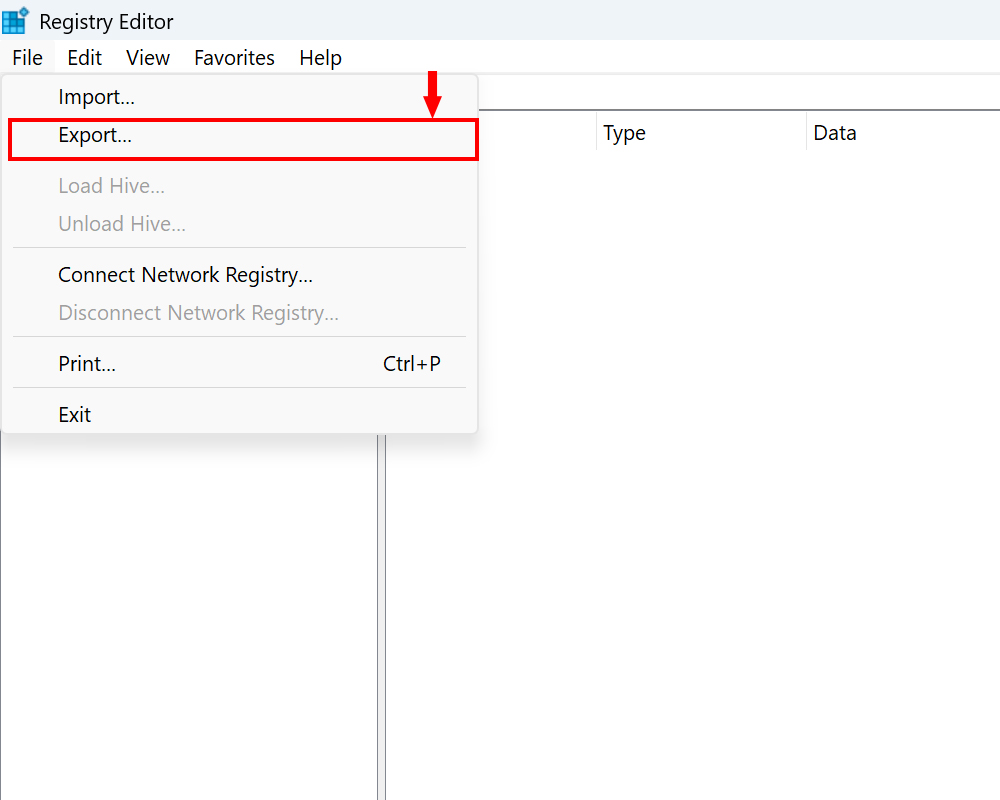
Bước 2: Trong giao diện Registry Editor, chọn File > Export.
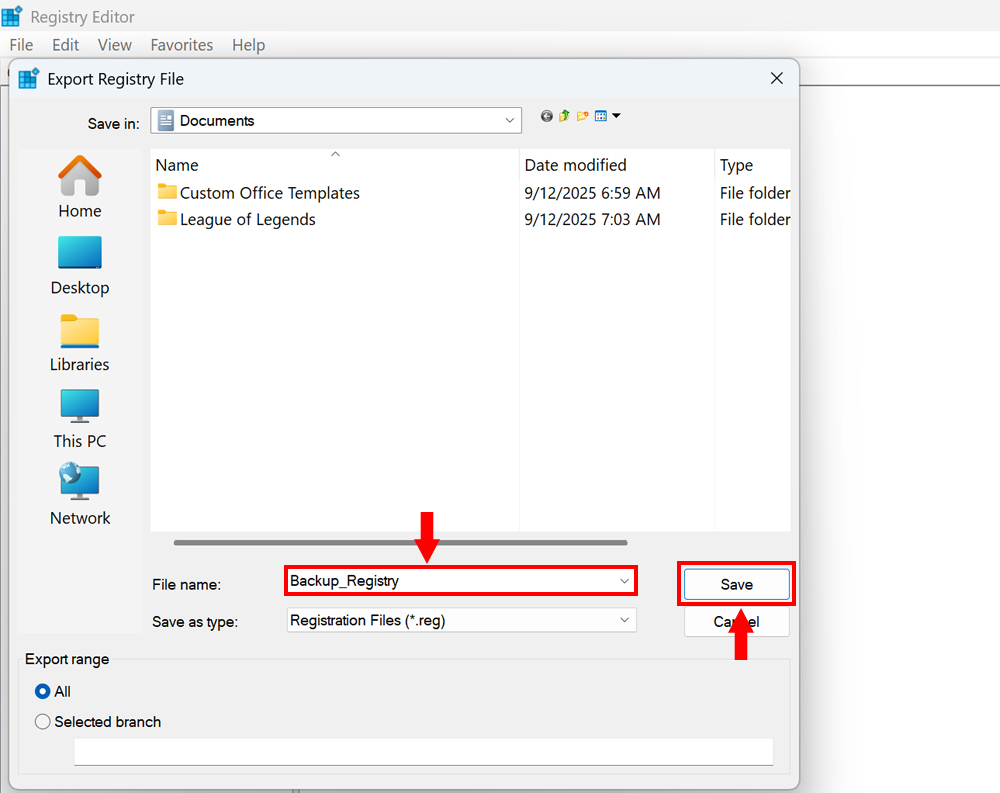
Bước 3: Ở mục Export range, chọn All để sao lưu toàn bộ Registry.

Bước 4: Chọn vị trí lưu file (thường có đuôi .reg) và đặt tên dễ nhớ, ví dụ: Backup_Registry.reg và nhấn Save để lưu.
Nếu bạn chỉ muốn sao lưu một phần nhất định:
Bước 1: Mở Registry Editor.
Bước 2: Chọn thư mục (key) bạn muốn sao lưu, ví dụ:
HKEY_LOCAL_MACHINE\SOFTWARE\Microsoft.
Bước 3: Sau đó bạn nhấn chuột phải vào file đó và chọn export.

Cách này phù hợp khi bạn chỉ chỉnh sửa hoặc thử nghiệm trong một phần nhỏ của hệ thống.
Bước 1: Nhấp đúp vào file .reg bạn đã sao lưu trước đó.
Bước 2: Khi được hỏi xác nhận, chọn Yes để nhập lại dữ liệu vào Registry.
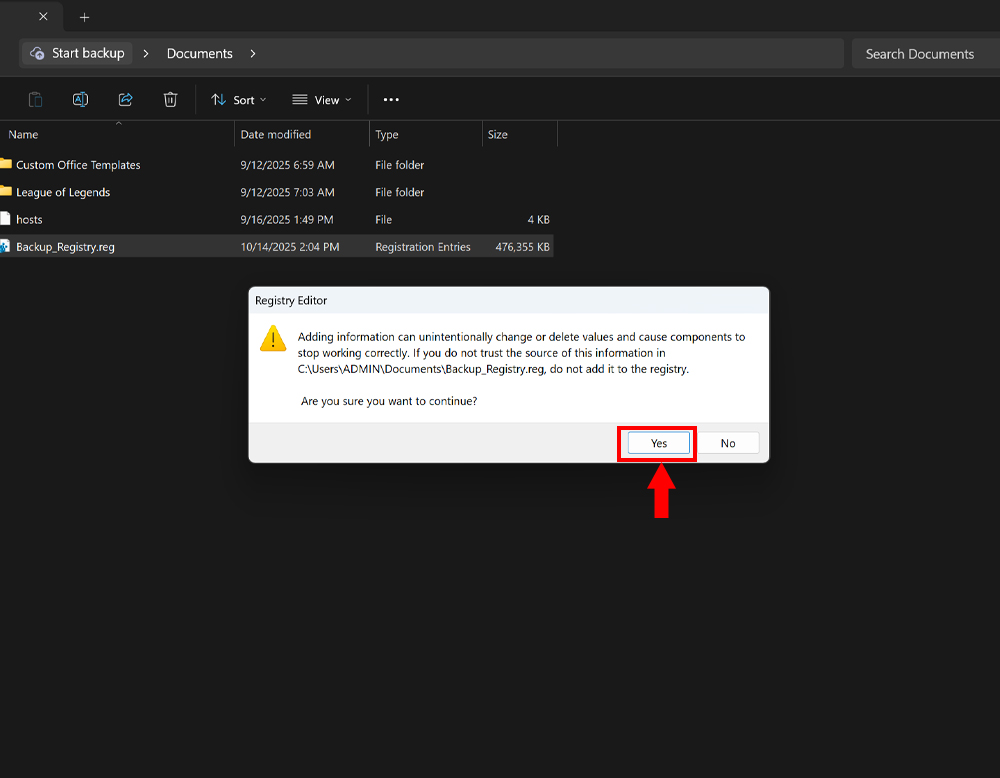
Bước 3: Khởi động lại máy tính để thay đổi có hiệu lực.
Bước 1: Mở Registry Editor.
Bước 2: Chọn File > Import.

Bước 3: Tìm đến file sao lưu .reg của bạn và nhấn Open.

Bước 4: Chờ quá trình khôi phục hoàn tất rồi khởi động lại máy.
Kết hợp sao lưu Registry cùng tạo điểm khôi phục hệ thống (System Restore) để đảm bảo an toàn tối đa.
Việc sao lưu và khôi phục Windows Registry là thao tác quan trọng giúp bảo vệ máy tính khỏi lỗi hệ thống khi bạn tinh chỉnh hoặc cài đặt phần mềm.
Thực hiện theo hướng dẫn trên, bạn có thể dễ dàng quản lý và phục hồi Registry chỉ trong vài phút, đảm bảo hệ thống luôn ổn định và hoạt động mượt mà .
Saigon Computer chúc các bạn thành công!
Ngày Cập Nhật: 14/10/2025
Nguồn: SGC - Tác Giả: Admin
DỊCH VỤ KHÁC
DỊCH VỤ SỬA CHỮA MACBOOK
THỦ THUẬT MÁY TÍNH
NÂNG CẤP LAPTOP