
Trung tâm sửa chữa laptop và cứu dữ liệu
Thương hiệu tạo dựng từ lợi ích khách hàng
Ngày Đăng: 18/04/2025
System Restore Đây là một trong những cách hiệu quả nhất để sửa lỗi mà không phải mất công cài đặt lại toàn bộ hệ điều hành. Hãy cùng Saigon Computer tìm hiểu về System Restore nhé!System Restore đây là một trong những cách hiệu quả nhất để sửa lỗi mà không phải mất công cài đặt lại toàn bộ hệ điều hành. Hãy cùng Saigon Computer tìm hiểu về System Restore nhé!
System Restore là một công cụ khôi phục hệ thống có sẵn trong Windows. Khi được kích hoạt, nó sẽ tự động tạo ra các "điểm khôi phục" (restore points) vào những thời điểm nhất định, chẳng hạn như khi bạn cài đặt phần mềm, driver mới hoặc cập nhật hệ thống. Khi xảy ra sự cố, bạn có thể sử dụng các điểm này để khôi phục lại toàn bộ trạng thái của máy tính, bao gồm cài đặt hệ thống, file hệ thống và registry, về thời điểm trước đó.
Điều đáng chú ý là System Restore không ảnh hưởng đến các tệp cá nhân như tài liệu, hình ảnh hay video, vì vậy bạn không cần lo lắng về việc mất dữ liệu quan trọng.
System Restore cực kỳ hữu ích trong những trường hợp máy tính bắt đầu có dấu hiệu bất thường sau khi bạn:
Nếu bạn gặp phải một trong các tình huống trên, việc sử dụng System Restore là lựa chọn an toàn và nhanh chóng để đưa máy tính trở lại trạng thái hoạt động ổn định.
Trước khi có thể sử dụng System Restore, bạn cần đảm bảo rằng tính năng này đã được bật và máy tính đã có ít nhất một điểm khôi phục. Dưới đây là các bước để tạo điểm restore thủ công:
Bước 1: Trước tiên, bạn vào thanh Start, gõ từ khóa Create a restore point và nhấn Enter.
Bước 2: Sau khi cửa sổ System Properties sẽ hiện ra, các bạn chọn ổ đĩa chứa hệ điều hành (thường là ổ C), rồi nhấn nút Configure.

Bước 3: Trong phần cài đặt, bạn cần bật tùy chọn Turn on system protection, đồng thời kéo thanh trượt để chọn dung lượng dành cho việc lưu các điểm khôi phục.

Sau khi hoàn tất, bạn nhấn OK để lưu lại. Quay lại cửa sổ chính, nhấn nút Create để tạo điểm restore mới.
Khi máy tính gặp sự cố, bạn có thể dễ dàng sử dụng System Restore để quay lại điểm khôi phục đã tạo. Có hai cách thực hiện, tùy thuộc vào việc bạn có vào được Windows hay không.

Bước 1: Bạn vào Start, gõ Create a restore point.
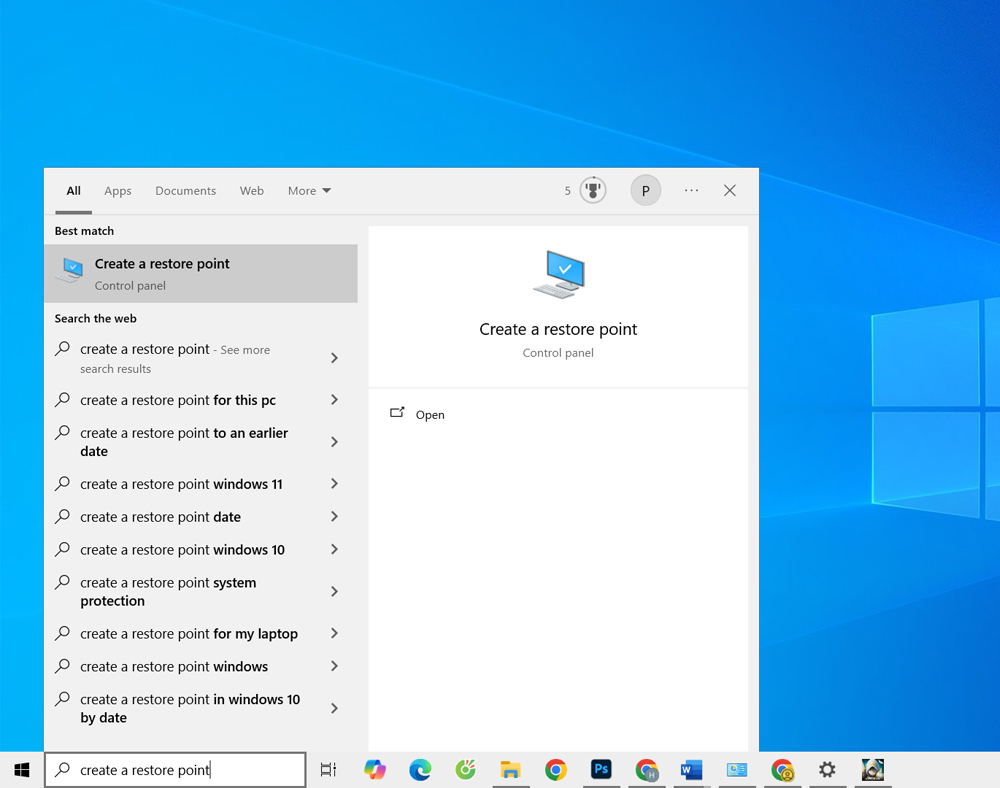
Bước 2: Trong cửa sổ hiện ra, chọn tab System Protection, sau đó nhấn nút System Restore.

Bước 3: Một cửa sổ mới sẽ hiển thị danh sách các điểm khôi phục mà bạn đã tạo trước đó. Chọn điểm bạn muốn quay lại, nhấn Next, sau đó chọn Finish.
Máy sẽ khởi động lại và tiến hành quá trình khôi phục.
Bước 1: Trong lúc khởi động máy, hãy nhấn phím F8 (hoặc Shift + F8 với một số dòng máy) để truy cập menu Advanced Options.
Bước 2: Chọn Troubleshoot > Advanced Options > System Restore.
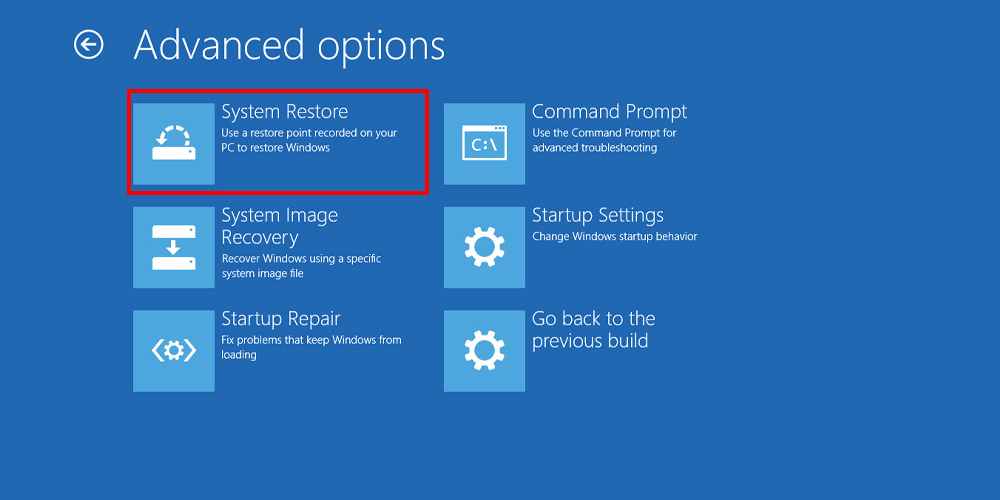
Làm theo hướng dẫn để chọn điểm khôi phục và bắt đầu quá trình restore.
System Restore không thay thế hoàn toàn cho việc sao lưu dữ liệu. Mặc dù nó giúp khôi phục hệ thống, nhưng nếu máy gặp lỗi nặng do phần cứng, virus hoặc mất file cá nhân, thì việc sao lưu định kỳ vẫn là giải pháp an toàn hơn. Ngoài ra, nếu bạn chưa từng kích hoạt System Restore hoặc chưa từng tạo điểm restore nào, thì tính năng này sẽ không thể giúp bạn.
Một mẹo nhỏ là bạn nên tạo điểm khôi phục mỗi khi chuẩn bị cài phần mềm quan trọng hoặc thực hiện thay đổi lớn trong hệ thống. Việc này chỉ mất vài phút nhưng có thể giúp bạn tiết kiệm hàng giờ
System Restore trên Windows 10 là một công cụ mạnh mẽ giúp bạn nhanh chóng đưa máy tính trở lại trạng thái ổn định mà không phải mất nhiều thời gian. Việc tạo điểm khôi phục thường xuyên và biết cách sử dụng tính năng này có thể giúp bạn xử lý hầu hết các lỗi phổ biến liên quan đến phần mềm, cập nhật hoặc cài đặt sai.
Nếu bạn thường xuyên làm việc với máy tính, hãy xem System Restore như một "bảo hiểm hệ thống" để bảo vệ sự ổn định của thiết bị. Hãy thử áp dụng ngay hôm nay và cảm nhận sự khác biệt!
Saigon Computer chúc các bạn thành công!
Ngày Cập Nhật: 18/04/2025
Nguồn: SGC - Tác Giả: Admin
DỊCH VỤ KHÁC
DỊCH VỤ SỬA CHỮA MACBOOK
THỦ THUẬT MÁY TÍNH
NÂNG CẤP LAPTOP


