
Trung tâm sửa chữa laptop và cứu dữ liệu
Thương hiệu tạo dựng từ lợi ích khách hàng
Ngày Đăng: 21/04/2025
Bài viết dưới đây Saigon Computer sẽ giúp bạn xác định nguyên nhân gây lỗi và hướng dẫn từng bước cách sửa lỗi 0x80004005 hiệu quả và dễ hiểu nhất.Bài viết dưới đây Saigon Computer sẽ giúp bạn xác định nguyên nhân gây lỗi và hướng dẫn từng bước cách sửa lỗi 0x80004005 hiệu quả và dễ hiểu nhất.
Đây là lỗi "không xác định", thường báo hiệu rằng Windows không thể hoàn tất một thao tác nào đó do thiếu quyền, xung đột phần mềm, lỗi hệ thống, hoặc thiết bị bị hỏng. Mã lỗi có thể xuất hiện trong khi cập nhật Windows, giải nén file, kết nối máy in, hoặc truy cập tệp tin hệ thống.
Dành cho lỗi xảy ra trong quá trình cập nhật Windows.
Bước 1: Mở Settings từ Start Menu ( hoặc nhấn tổ hợp phím Windows + I).

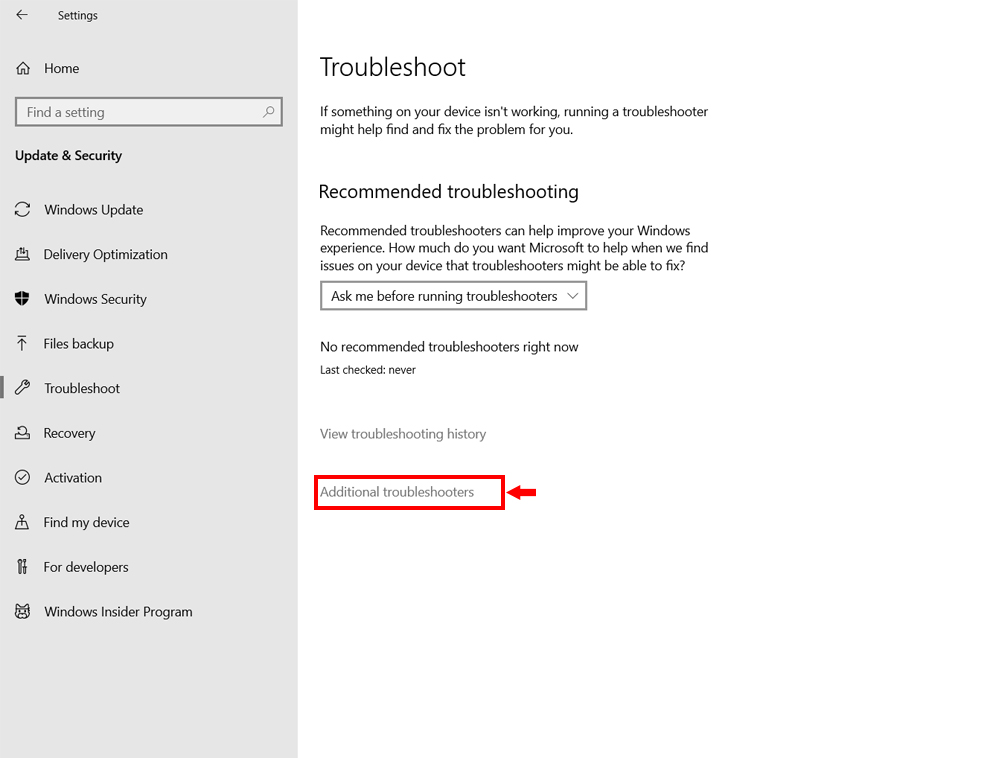
Bước 2: Chọn Update & Security > Troubleshoot.

Bước 3: Chọn Additional troubleshooters.
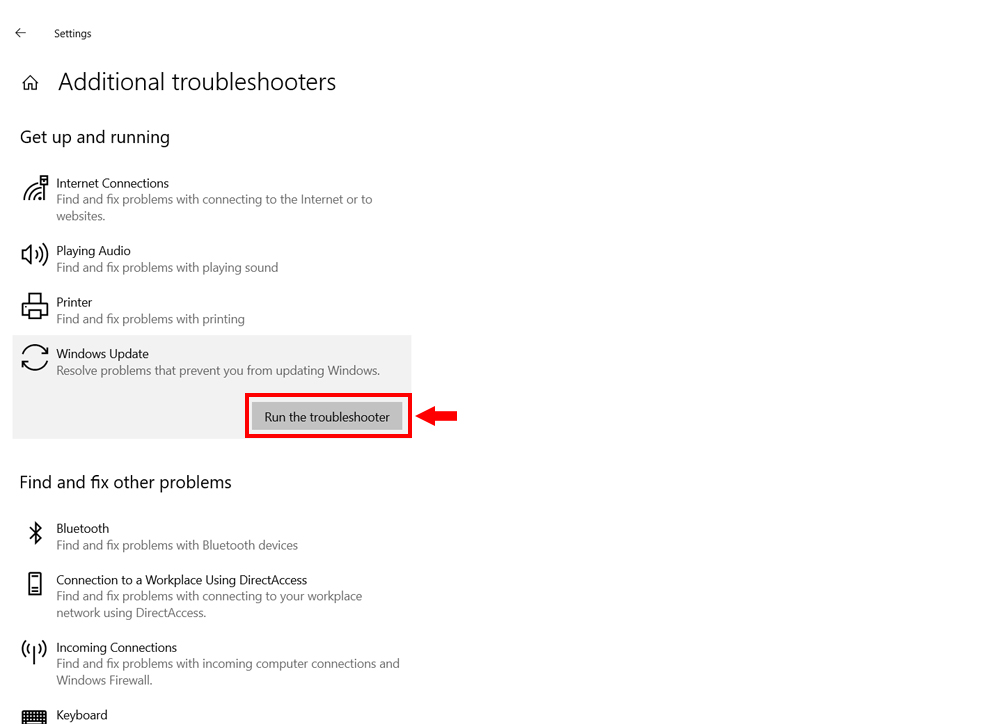
Bước 4: Nhấn chọn Windows Update > Run the troubleshooter.
Bước 5: Đợi công cụ chạy xong và thực hiện theo hướng dẫn nếu có thông báo sửa lỗi.
Khi lỗi xuất hiện trong khi cập nhật hệ điều hành, thao tác này rất cần thiết.
Bước 1: Vào Settings > Update & Security > Windows Update.
Bước 2: Nhấn Check for updates để hệ thống kiểm tra bản vá mới nhất.
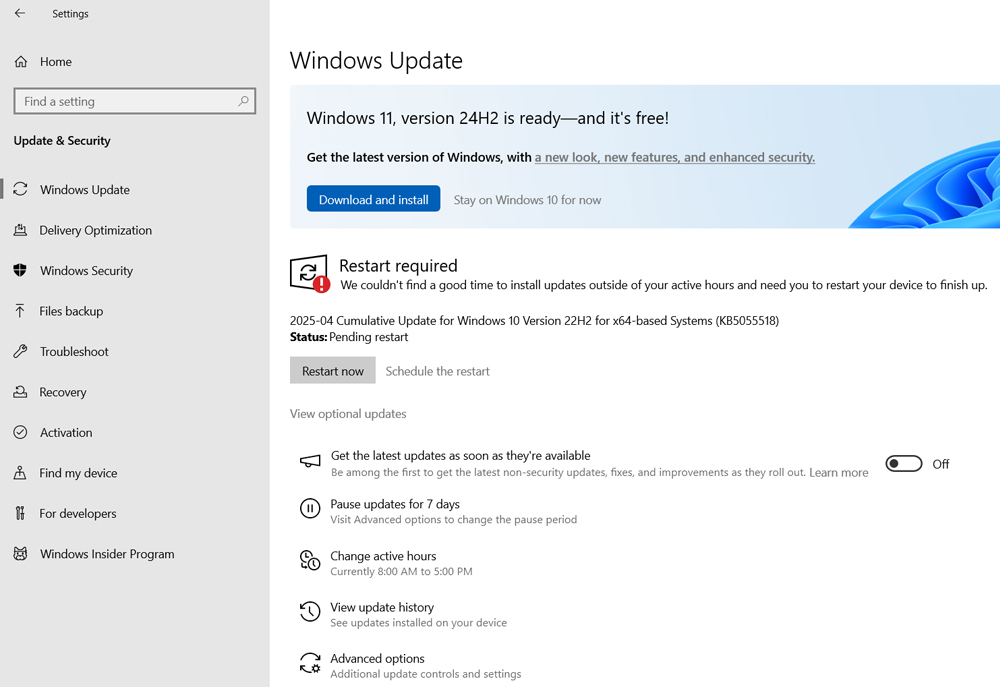
Bước 3: Nếu có bản cập nhật, hệ thống sẽ tự động tải và cài đặt.
Giúp khởi động Windows với cấu hình tối thiểu, tránh các phần mềm gây lỗi.
Bước 1: Nhấn Windows + R, gõ msconfig, Enter.
Bước 2: Chuyển sang tab Services, tích vào Hide all Microsoft services, rồi nhấn Disable all.

Bước 3: Mở tab Task Manager bằng cách nhấn tổ hợp phím Ctrl + Shift + ESC.

Bước 4: Tắt từng mục không cần thiết bằng cách nhấn chuột phải > Disable.
Bước 5: Khởi động lại máy tính.
Nếu lỗi liên quan đến script hoặc chạy ứng dụng không rõ lý do, thao tác này sẽ giúp xử lý.
Bước 1: Mở Command Prompt dưới quyền quản trị bằng cách tìm "cmd", nhấp chuột phải chọn Run as administrator.
Bước 2: Gõ lần lượt hai lệnh sau, nhấn Enter sau mỗi dòng:
Bước 3: Khởi động lại máy tính để hoàn tất.
.jpg)
Khi nghi ngờ file hệ thống bị hỏng hoặc thiếu, đây là bước cần thiết.
Bước 1: Mở Command Prompt với quyền quản trị.
Bước 2: Gõ lệnh sfc /scannow rồi nhấn Enter.

Bước 3: Chờ công cụ quét toàn bộ hệ thống và sửa lỗi tự động.
Bước 4: Khi hoàn tất, khởi động lại máy.
Giúp xử lý lỗi liên quan đến quyền truy cập thư mục mạng hoặc chia sẻ file.
Bước 1: Nhấn Windows + R, gõ regedit, Enter để mở Registry Editor.
Bước 2: Truy cập đến đường dẫn:
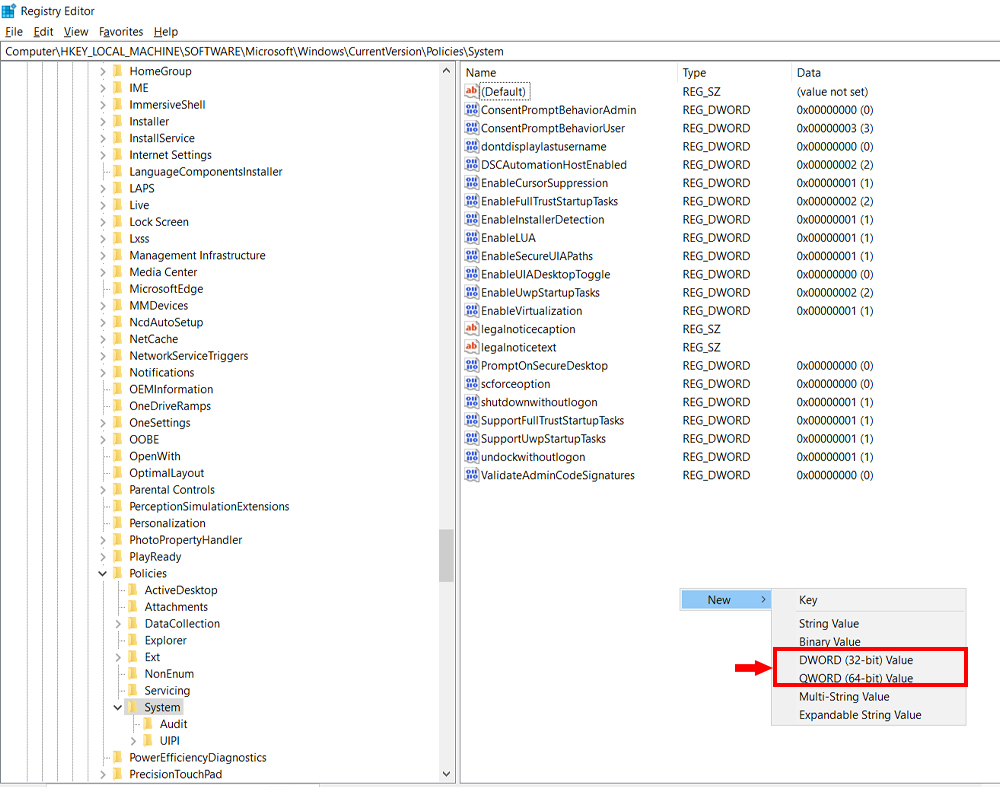
HKEY_LOCAL_MACHINE\SOFTWARE\Microsoft\Windows\CurrentVersion\Policies\System

Bước 3: Nhấp chuột phải vào vùng trống bên phải, chọn New > DWORD (32-bit) Value hoặc QWORD (64-bit) (tùy hệ điều hành).
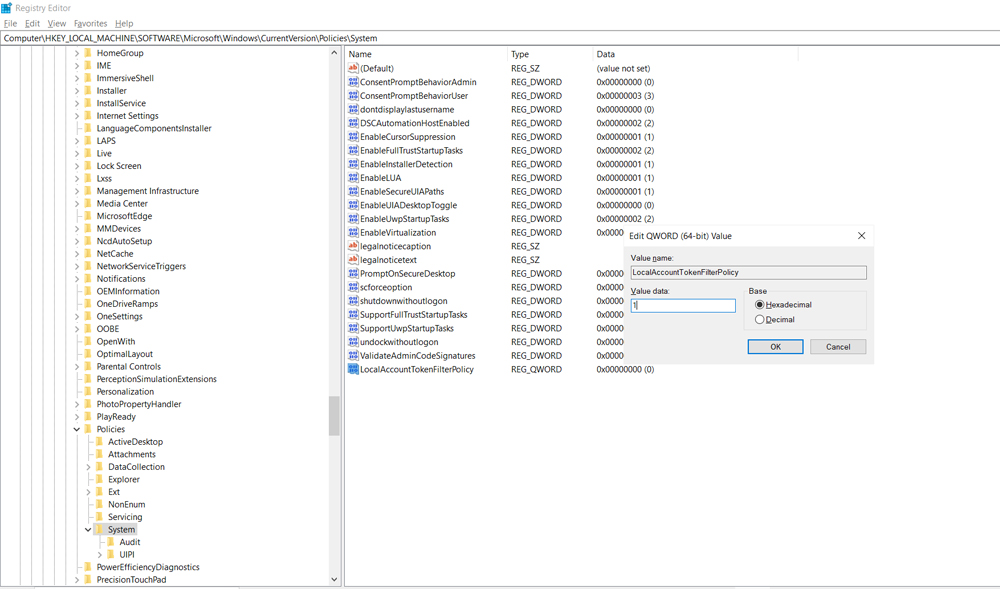
Bước 4: Đặt tên cho giá trị mới là LocalAccountTokenFilterPolicy.
Bước 5: Nhấp đúp vào đó, đặt Value data = 1, nhấn OK.
Bước 6: Khởi động lại máy tính.
Vậy là chỉ cần làm theo các cách trên bạn có thể khắc phục được lỗi 0x80004005 rồi, dù khó hiểu nhưng không quá khó để xử lý. Việc xác định đúng tình huống và áp dụng đúng phương pháp sẽ giúp bạn khắc phục nhanh chóng. Hãy bắt đầu từ những cách đơn giản như dùng Troubleshooter, cập nhật lại Windows, và tiến đến các thao tác nâng cao hơn như chỉnh Registry hoặc Clean Boot nếu cần.
Saigon Computer chúc các bạn thành công!
Ngày Cập Nhật: 26/04/2025
Nguồn: SGC - Tác Giả: Admin
DỊCH VỤ KHÁC
DỊCH VỤ SỬA CHỮA MACBOOK
THỦ THUẬT MÁY TÍNH
NÂNG CẤP LAPTOP


