
Trung tâm sửa chữa laptop và cứu dữ liệu
Thương hiệu tạo dựng từ lợi ích khách hàng
Ngày Đăng: 02/04/2025
Trong bài viết dưới đây của Saigon Computer sẽ giúp bạn hiểu rõ về nguyên nhân gây ra lỗi và cách sửa chữa lỗi 0xc0000225 một cách chi tiết và hiệu quả.Trong bài viết dưới đây của Saigon Computer sẽ giúp bạn hiểu rõ về nguyên nhân gây ra lỗi và cách sửa chữa lỗi 0xc0000225 một cách chi tiết và hiệu quả.
Lỗi 0xc0000225 xuất hiện khi hệ điều hành Windows không thể tìm thấy các tệp hệ thống cần thiết để khởi động. Điều này có thể dẫn đến việc máy tính không thể truy cập vào Windows, khiến người dùng không thể sử dụng các ứng dụng và tài nguyên trong hệ điều hành.
Có nhiều nguyên nhân dẫn đến mã lỗi 0xc0000225 trên máy tính, bao gồm:
Dưới đây là các bước để bạn có thể khắc phục lỗi 0xc0000225. Nếu bạn không đủ đồ nghề hoặc đọc các bước dưới đây mà vẫn không làm được thì có thể đem máy ra Saigon Computer để được hỗ trợ nhé.
.jpg)
Đầu tiên, bạn cần chuẩn bị một đĩa cài đặt Windows 10. Bạn có thể tải công cụ Media Creation Tool từ trang chủ Microsoft và tạo đĩa cài đặt Windows trên USB hoặc DVD.

Cắm USB hoặc đĩa cài đặt vào máy tính và khởi động lại. Nhấn phím thích hợp (thường là F12, F2, ESC hoặc DEL) để truy cập menu khởi động và chọn khởi động từ USB hoặc DVD.
Khi màn hình cài đặt Windows xuất hiện, chọn ngôn ngữ và các tùy chọn khác, sau đó nhấn Next và chọn vào Repair your computer.

Chọn Troubleshoot > Advanced options > Startup Repair. Lúc này Windows sẽ tự động quét và sửa chữa các vấn đề liên quan đến khởi động.

Nếu Startup Repair không giúp khắc phục được sự cố, bạn có thể sử dụng Command Prompt:
sfc /scannow
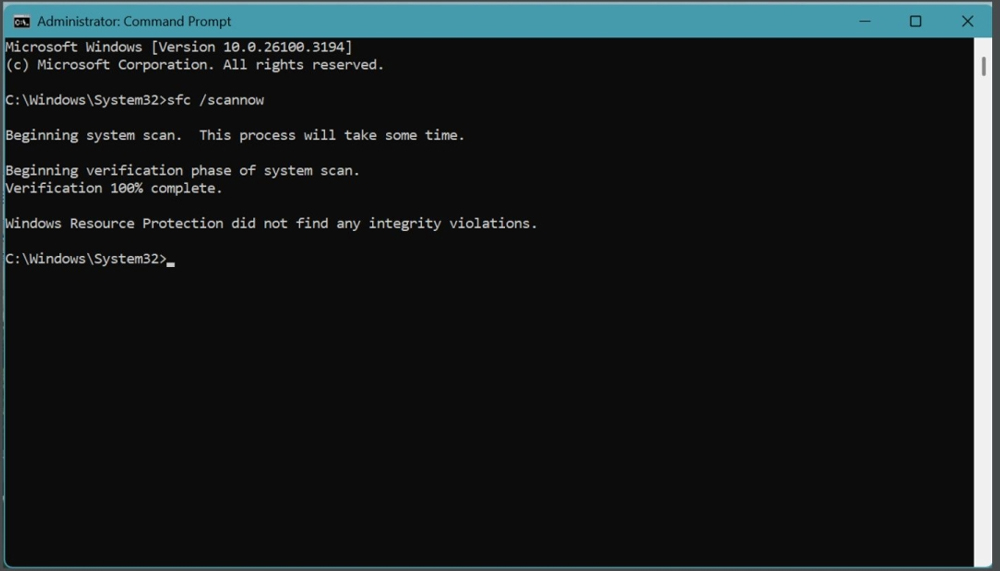
chkdsk c: /r
Nếu vấn đề vẫn chưa được giải quyết, bạn có thể thử xây dựng lại BCD:
Mở Command Prompt như ở bước trước và nhập các lệnh sau, nhấn Enter sau mỗi lệnh:
bootrec /scanos
bootrec /fixmbr
bootrec /fixboot
bootrec /rebuildbcd

Để đảm bảo phân vùng chứa hệ điều hành được đánh dấu là phân vùng khởi động, bạn thực hiện các bước sau:

Nếu bạn đã thử các bước trên mà lỗi vẫn còn, rất có thể ổ cứng hoặc SSD của bạn gặp sự cố. Để kiểm tra ổ đĩa, bạn có thể sử dụng các công cụ kiểm tra ổ cứng hoặc thay ổ cứng nếu cần thiết. Đặc biệt, việc sử dụng ổ SSD chất lượng cao sẽ giảm thiểu rủi ro gặp phải lỗi này.
Lỗi 0xc0000225 là một lỗi nghiêm trọng có thể khiến máy tính của bạn không thể khởi động vào hệ điều hành. Tuy nhiên, với các phương pháp khắc phục trên, bạn có thể dễ dàng sửa chữa lỗi này và khôi phục lại hoạt động bình thường cho máy tính. Đừng quên kiểm tra kỹ lưỡng phần cứng của bạn, đặc biệt là ổ cứng hoặc SSD, để đảm bảo máy tính luôn hoạt động ổn định.
Saigon Computer chúc các bạn thành công!
Ngày Cập Nhật: 04/04/2025
Nguồn: SGC - Tác Giả: Admin
DỊCH VỤ KHÁC
DỊCH VỤ SỬA CHỮA MACBOOK
THỦ THUẬT MÁY TÍNH
NÂNG CẤP LAPTOP


