Trung tâm sửa chữa laptop và cứu dữ liệu
Thương hiệu tạo dựng từ lợi ích khách hàng
Ngày Đăng: 27/03/2025
Trong bài viết này Saigon Computer sẽ hướng dẫn bạn cách sửa lỗi file Word không in được một cách nhanh chóng và hiệu quả.Trong bài viết này Saigon Computer sẽ hướng dẫn bạn cách sửa lỗi file Word không in được một cách nhanh chóng và hiệu quả.
Khi gặp phải lỗi file Word không in được, có rất nhiều nguyên nhân tiềm ẩn có thể dẫn đến tình trạng này. Dưới đây là những nguyên nhân phổ biến nhất mà bạn có thể gặp phải khi máy in không thực hiện được lệnh in từ file Word.
Các vấn đề trên có thể gây ảnh hưởng tới việc máy in của bạn in không được.
Một trong những lý do phổ biến nhất khiến bạn không thể in được là máy in không được kết nối đúng cách. Để kiểm tra kết nối:

Có thể bạn đang sử dụng máy in sai trong Word. Các bạn thử chỉnh lại theo các bước dưới đây để có thể cài đặt 1 cách chuẩn xác nhé.
Bước 1: Mở file Word và vào File > Print.
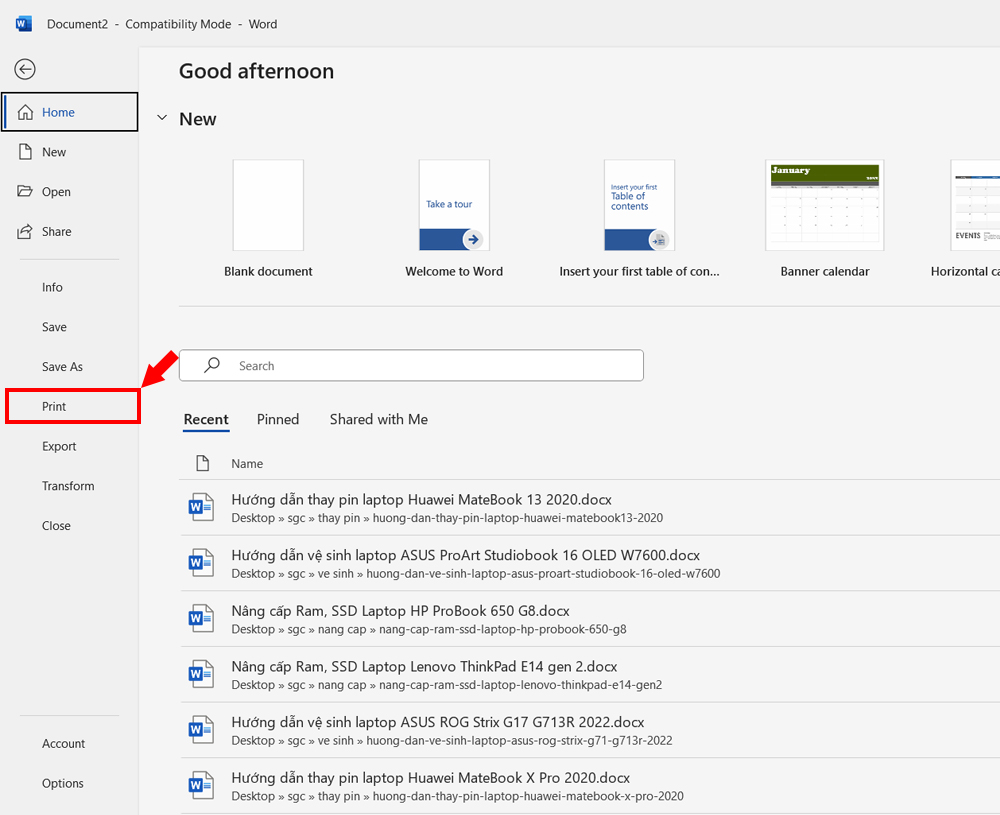
Bước 2: Kiểm tra xem máy in đã được chọn đúng chưa. Nếu chưa, chọn máy in mà bạn muốn sử dụng từ danh sách máy in.

Nếu máy in vẫn không in được, thử chọn "Microsoft Print to PDF" để kiểm tra xem vấn đề có phải từ máy in không.
Driver máy in cũ hoặc không tương thích có thể gây ra sự cố khi in. Để sửa lỗi này:
Bước 1: Các bạn nhập Device Manager vào thanh tìm kiếm của Windows.

Bước 2: Tìm máy in trong danh sách thiết bị và kiểm tra xem có thông báo lỗi nào không.
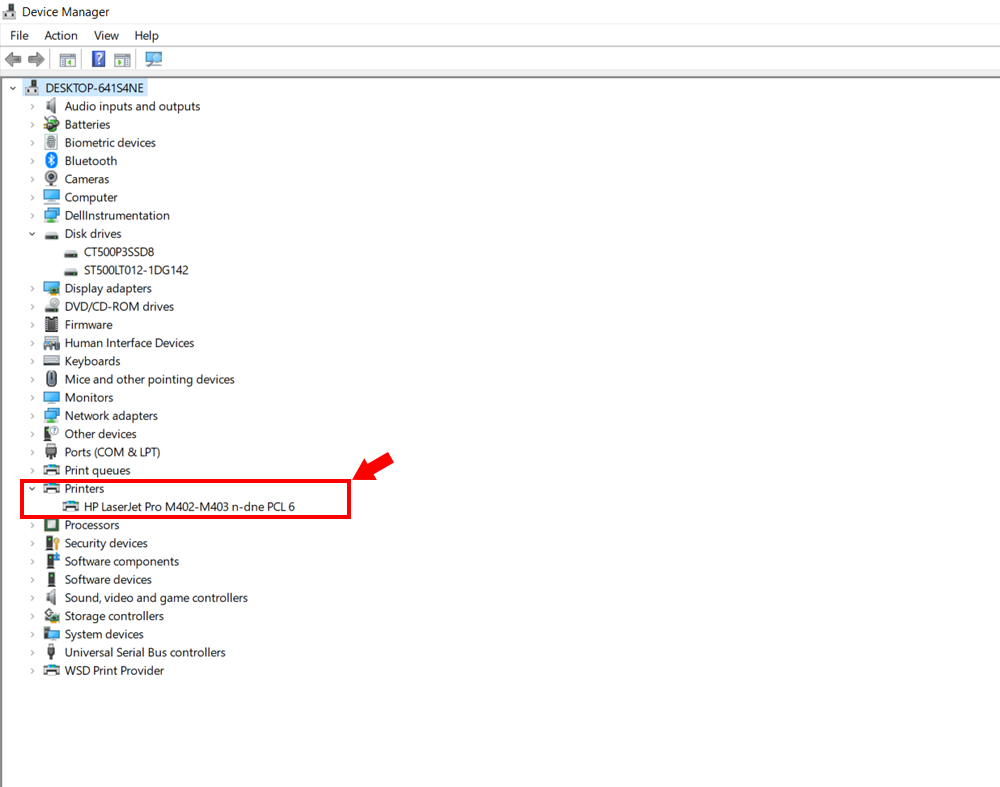
Bước 3: Nếu có, bạn cần tải về và cài đặt lại driver mới từ trang web của nhà sản xuất máy in.
Đôi khi, chỉ cần khởi động lại máy in và máy tính là có thể khắc phục được sự cố không in được. Quá trình này giúp làm mới các kết nối và cập nhật lại các dịch vụ liên quan.
Bước 1: Tắt máy in và máy tính của bạn.
Bước 2: Chờ vài phút, sau đó bật lại và thử in lại.
Nếu file Word của bạn bị lỗi, có thể nó sẽ không in được. Để khắc phục:
Bước 1: Mở lại file Word và thử lưu lại dưới một tên mới (Save As) hoặc chuyển định dạng file sang .docx (nếu bạn đang dùng định dạng cũ).

Bước 2: Kiểm tra xem có nội dung đặc biệt hoặc hình ảnh có vấn đề trong tài liệu không, vì chúng có thể gây lỗi khi in.
Với những cách sửa lỗi file Word không in được mà chúng tôi đã chia sẻ, hy vọng bạn có thể nhanh chóng khắc phục được sự cố và tiếp tục công việc của mình. Nếu bạn đã thử tất cả các giải pháp trên mà vẫn không khắc phục được, có thể máy in của bạn hoặc phần mềm Word đang gặp phải vấn đề nghiêm trọng hơn. Lúc này, bạn nên tìm đến các trung tâm sửa chữa hoặc liên hệ với bộ phận hỗ trợ kỹ thuật của Microsoft để được giúp đỡ thêm.
Saigon Computer chúc các bạn thành công!
Ngày Cập Nhật: 27/03/2025
Nguồn: SGC - Tác Giả: Admin
DỊCH VỤ KHÁC
DỊCH VỤ SỬA CHỮA MACBOOK
THỦ THUẬT MÁY TÍNH
NÂNG CẤP LAPTOP