Trung tâm sửa chữa laptop và cứu dữ liệu
Thương hiệu tạo dựng từ lợi ích khách hàng
Ngày Đăng: 28/04/2026
Bài viết hôm nay Saigon Computer sẽ hướng dẫn cho các bạn các bước để thay pin cho laptop ASUS ROG Strix G18 G814 2024 qua bài viết dưới đây nhé.Bài viết hôm nay Saigon Computer sẽ hướng dẫn cho các bạn các bước để thay pin cho laptop ASUS ROG Strix G18 G814 2024 qua bài viết dưới đây nhé.
ASUS ROG Strix G18 G814 2024 là một mẫu laptop gaming cao cấp ra mắt năm 2024, hướng tới người dùng cần hiệu năng mạnh mẽ cho chơi game và làm việc nặng. Máy được trang bị vi xử lý Intel Core i9-14900HX thế hệ 14 với tối đa 24 nhân, kết hợp GPU NVIDIA GeForce RTX 40 series (4060/4070/4080), mang lại khả năng xử lý vượt trội trong các tựa game AAA và tác vụ đồ họa chuyên sâu.
Điểm nổi bật của thiết bị nằm ở màn hình lớn 18 inch độ phân giải 2.5K, tần số quét lên tới 240Hz, độ phủ màu DCI-P3 100% và hỗ trợ G-Sync, giúp hiển thị hình ảnh mượt mà, sắc nét. Bên cạnh đó, laptop còn sở hữu RAM DDR5 tốc độ cao (tối đa 64GB), SSD PCIe 4.0 dung lượng lớn và hệ thống tản nhiệt tiên tiến, đảm bảo hiệu năng ổn định trong thời gian dài sử dụng.
Ngoài hiệu năng, ASUS ROG Strix G18 G814 2024 còn gây ấn tượng với thiết kế đậm chất gaming, bàn phím RGB per-key, hệ thống âm thanh Dolby Atmos và kết nối hiện đại như Wi-Fi 6E, Thunderbolt 4. Máy có pin 90Wh và trọng lượng khoảng 3kg, phù hợp cho người dùng cần một “desktop replacement” mạnh mẽ nhưng vẫn có tính di động.
Khi pin laptop hư hỏng, việc thay mới thường là cách duy nhất để khắc phục vấn đề. Pin hư có thể dẫn đến việc máy tính không khởi động, thời lượng pin rút ngắn đáng kể, hoặc thậm chí là nguy cơ cháy nổ. Do đó, thay pin mới sẽ giúp khôi phục hoạt động của máy tính và đảm bảo an toàn cho người dùng.
Các bạn hãy chuẩn bị cho mình một bộ dụng cụ tháo lắp laptop và một viên pin laptop chính hãng phù hợp với các thông số của các viên pin cũ của mình.

Chi tiết các bước thay pin cho laptop:
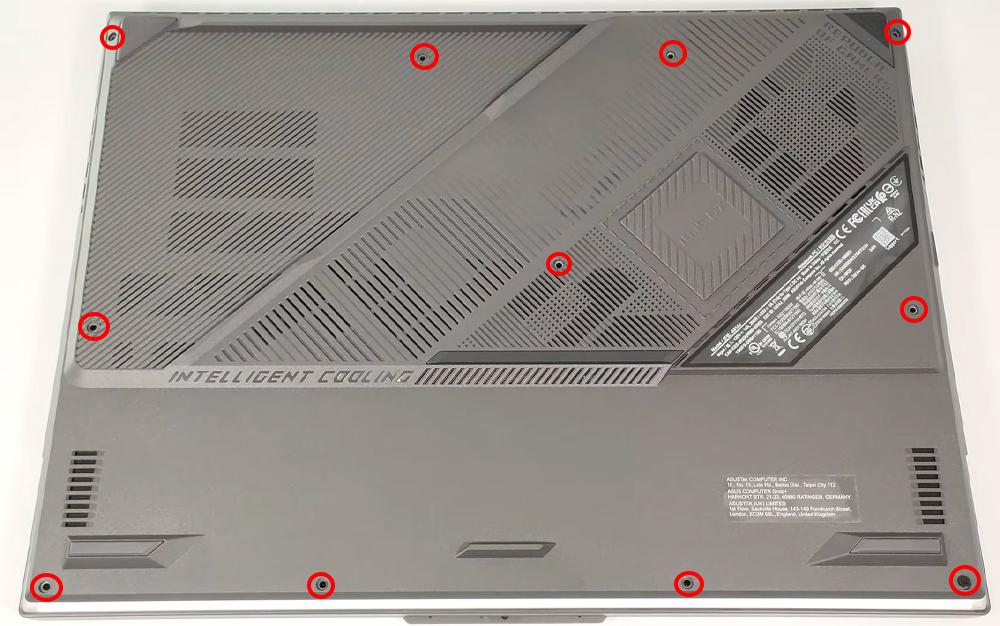
Đầu tiên các bạn cần lật mặt lưng của laptop lên và tháo hết ốc có trên mặt lưng của laptop ra.
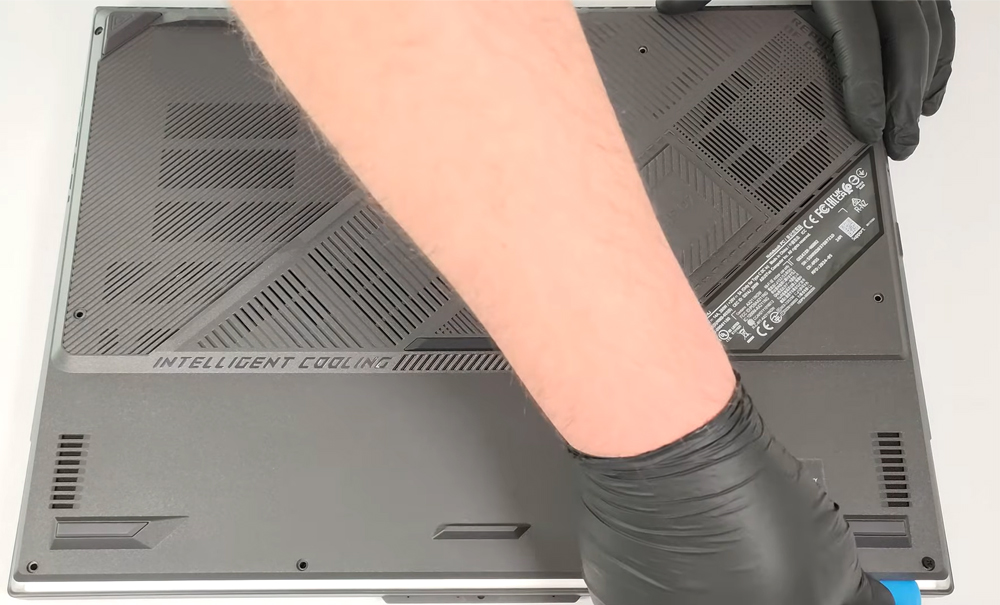
Các bạn dùng một miếng nhựa mỏng hoặc dùng một cây nạy chuyên dụng để nạy và tháo mặt lưng laptop ra khỏi máy.
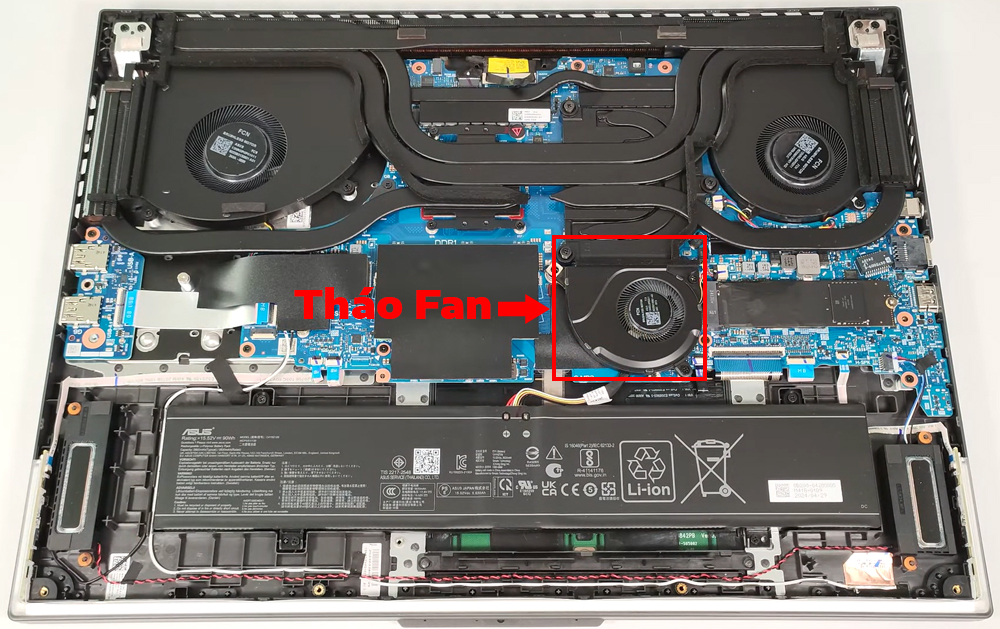
Các bạn tiến hành tháo hết ốc ra rồi sau đó dở fan laptop lên là được.
Lưu ý: ở bước này các bạn không được tháo cáp fan ra và chỉ cần dở fan laptop lên là được.
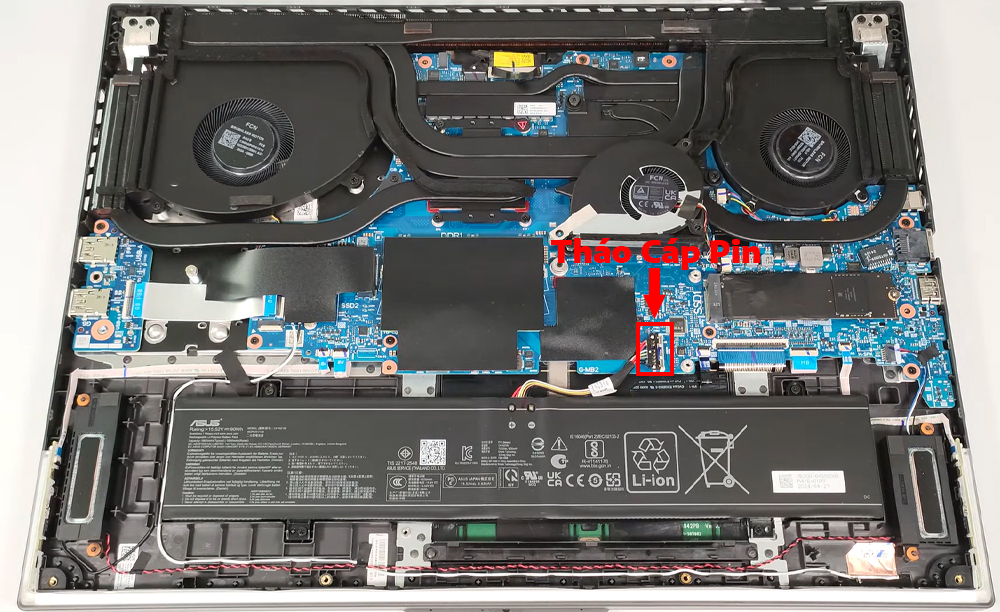
Các bạn cần ngắt kết nối pin bằng cách tháo cáp kết nối giữa pin và mainboard ra khỏi máy của mình.
Các bạn cần tháo hết ốc cố định giữa pin và khung máy của máy ra khỏi máy.
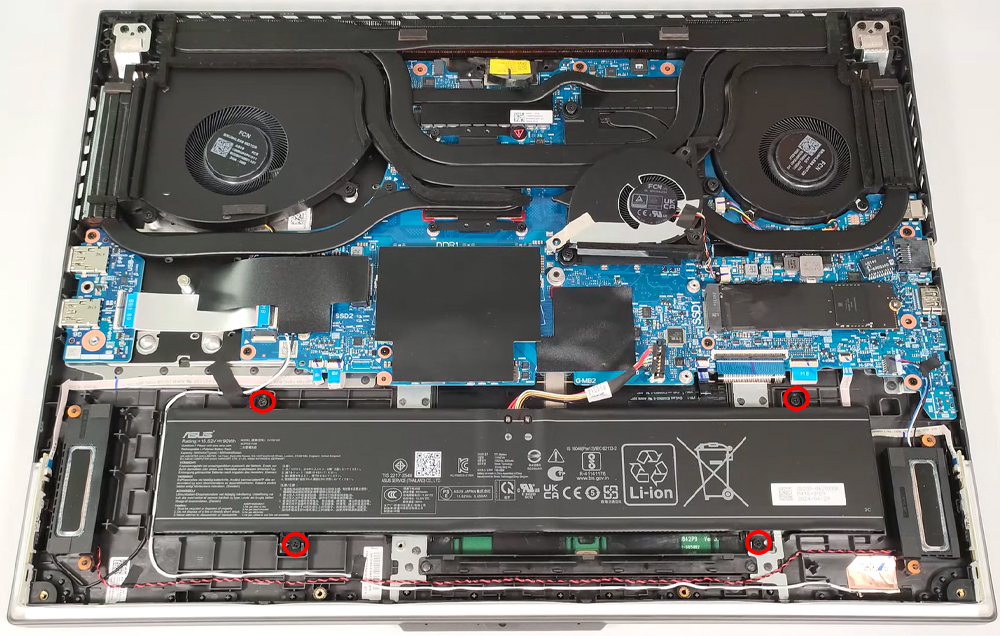
Tháo viên pin cũ ra khỏi máy và lắp pin mới vào lại máy.
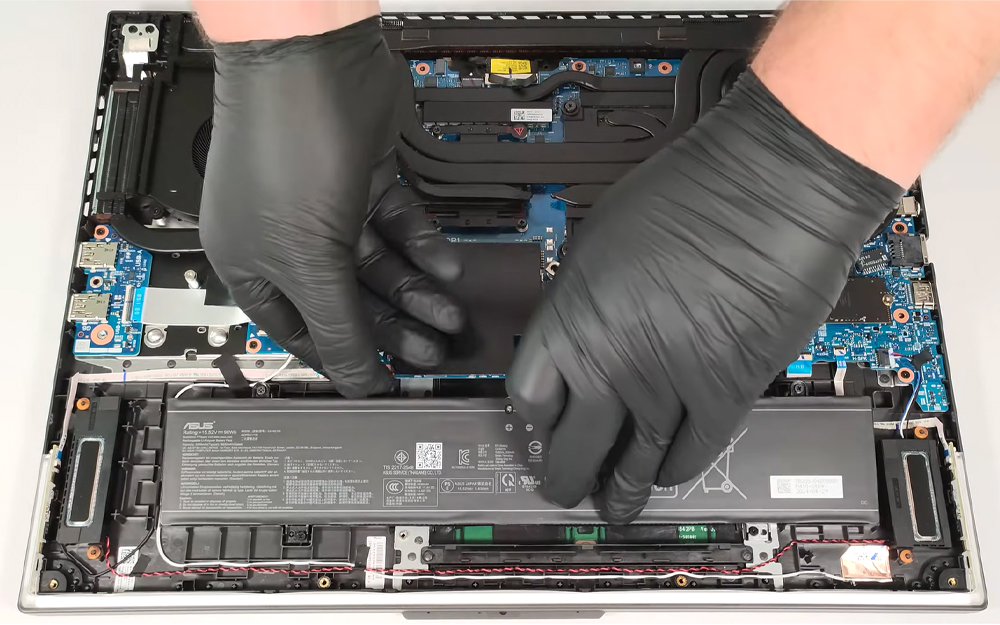
Sau khi lắp pin mới vào máy các bạn gắn lại hết những con ốc cố định ở viên pin cũ vào lại viên pin mới của máy mình.
Lắp lại cáp kết nối giữa pin và main vào lại máy.
Sau khi đã lắp lại cáp kết nối pin bạn cần lắp lại fan laptop vào lại máy như ban đầu.
Lắp lại mặt lưng của máy và dùng tay nhấn nhẹ tất cả các viền và góc của mặt lưng để cho các khớp vào lại với khung máy.
Cuối cùng các bạn bắt lại tất cả ốc đã tháo vào lại với mặt lưng như ban đầu.
Sau khi hoàn thành quá trình thay pin cho laptop ASUS ROG Strix G18 G814 2024, hãy khởi động lại máy để kiểm tra tính ổn định của tất cả các chức năng. Nếu mọi thứ diễn ra mượt mà, bạn có thể tiếp tục quá trình sạc pin cho đến khi pin đầy. Khi pin đã đạt đến mức năng lượng đủ, tháo sạc và sử dụng máy cho đến khi dung lượng pin giảm xuống dưới 15%. Nếu không gặp tình trạng giảm nhanh của pin và mọi hoạt động diễn ra suôn sẻ, điều này là minh chứng rõ ràng cho việc bạn đã thực hiện thành công quá trình thay pin cho laptop ASUS ROG Strix G18 G814 2024. Trong trường hợp cần sự hỗ trợ hoặc có bất kỳ thắc mắc, đừng ngần ngại liên hệ với chúng tôi qua Hotline: 098 234 2030 - 0908 809 527 để nhận được sự tư vấn chi tiết từ đội ngũ kỹ thuật viên chuyên nghiệp của Saigon Computer.
Ngày Cập Nhật: 28/04/2026
Nguồn: SGC - Tác Giả: Admin
DỊCH VỤ KHÁC
DỊCH VỤ SỬA CHỮA MACBOOK
THỦ THUẬT MÁY TÍNH
NÂNG CẤP LAPTOP