
Trung tâm sửa chữa laptop và cứu dữ liệu
Thương hiệu tạo dựng từ lợi ích khách hàng
Ngày Đăng: 10/01/2026
Bài viết dưới đây của Saigon Computer sẽ giúp bạn hiểu rõ lỗi Inaccessible Boot Device là gì, nguyên nhân vì sao xảy ra và cách xử lý an toàn, hiệu quả nhất.Bài viết dưới đây của Saigon Computer sẽ giúp bạn hiểu rõ lỗi Inaccessible Boot Device là gì, nguyên nhân vì sao xảy ra và cách xử lý an toàn, hiệu quả nhất.
Inaccessible Boot Device là lỗi màn hình xanh (BSOD) xuất hiện khi Windows không nhận diện hoặc không truy cập được ổ cứng/SSD dùng để khởi động hệ thống. Khi lỗi xảy ra, máy sẽ bị treo ngay lúc boot và liên tục khởi động lại.
Bạn có thể đang gặp lỗi này nếu máy có các biểu hiện sau:
Một số nguyên nhân phổ biến bao gồm:

Bước 1: Tắt hoàn toàn máy.
Bước 2: Rút nguồn, tháo pin (nếu là laptop).
Bước 3: Kiểm tra lại ổ cứng/SSD và dây kết nối.
Bước 4: Bật máy lại để kiểm tra.
Bước 1: Vào BIOS (phím F2 / DEL / ESC tùy máy).
Bước 2: Kiểm tra ổ cứng có được nhận hay không.
Bước 3: Đặt Windows Boot Manager lên ưu tiên đầu.
Bước 4: Kiểm tra chế độ SATA (ưu tiên AHCI).

Bước 1: Vào Advanced Startup Options.

Bước 2: Chọn Troubleshoot → Advanced options.
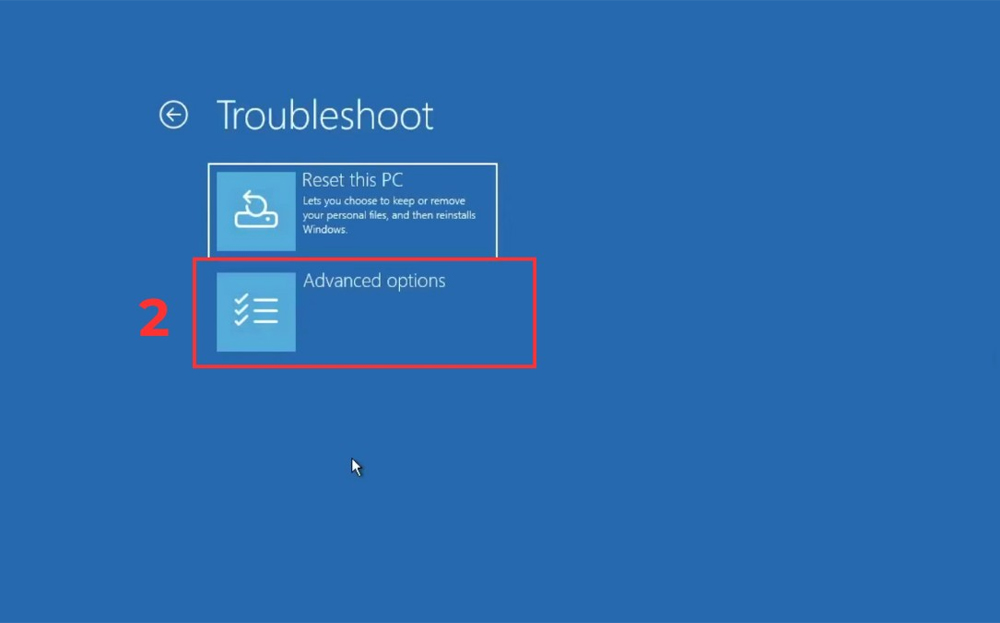
Bước 3: Chọn Startup Repair.

Bước 4: Chờ Windows tự động sửa lỗi.
Cách này khá an toàn và phù hợp với người không rành kỹ thuật.
Trong Advanced options, chọn Command Prompt và nhập lần lượt:
bootrec /fixmbr
bootrec /fixboot
bootrec /scanos
bootrec /rebuildbcd
sfc /scannow
chkdsk c: /f /r
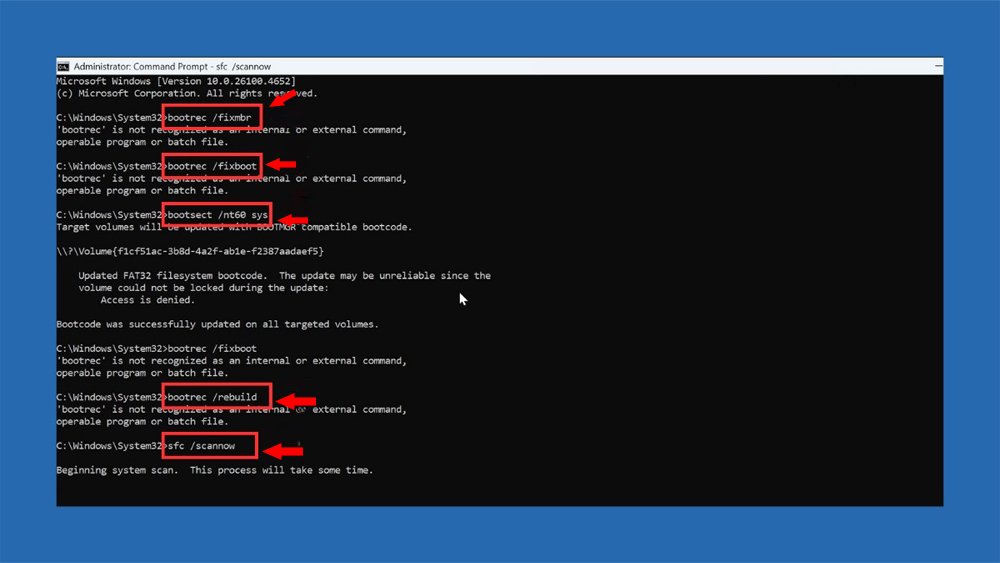
Sau khi hoàn tất, khởi động lại máy để kiểm tra.
Vậy là chỉ cần thử các cách trên là bạn đã có thể dễ dàng khắc phục được tình trạng lỗi này rồi. Nhưng nếu các bạn đã thử tất cả các cách trên nhưng vẫn không thể khắc phục được lỗi thì các bạn nên đem máy đến trung tâm sửa chữa laptop của Saigon Computer để được kiểm tra và sửa lỗi nhanh nhất nhé.
Saigon Computer chúc các bạn thành công!
Ngày Cập Nhật: 10/01/2026
Nguồn: SGC - Tác Giả: Admin
DỊCH VỤ KHÁC
DỊCH VỤ SỬA CHỮA MACBOOK
THỦ THUẬT MÁY TÍNH
NÂNG CẤP LAPTOP


