Trung tâm sửa chữa laptop và cứu dữ liệu
Thương hiệu tạo dựng từ lợi ích khách hàng
Ngày Đăng: 04/09/2025
Night Light trên Windows 11 giúp giảm ánh sáng xanh bảo vệ mắt. Nếu không bật được, hãy tham khảo nguyên nhân và cách khắc phục chi tiết trong bài viết này của Saigon Computer nhé.Night Light trên Windows 11 giúp giảm ánh sáng xanh bảo vệ mắt. Nếu không bật được, hãy tham khảo nguyên nhân và cách khắc phục chi tiết trong bài viết này của Saigon Computer nhé.
Night Light trên Windows 11 là một tính năng hữu ích giúp giảm ánh sáng xanh từ màn hình, bảo vệ mắt và cải thiện giấc ngủ khi sử dụng máy tính vào ban đêm. Tuy nhiên, đôi khi người dùng gặp tình trạng không bật được Night Light hoặc tính năng này bị mờ đi, không thể thao tác.
Nguyên nhân khiến Night Light không bật được trên Windows 11 thường xuất phát từ lỗi hệ thống, driver đồ họa hoặc xung đột phần mềm. Cụ thể có thể kể đến:
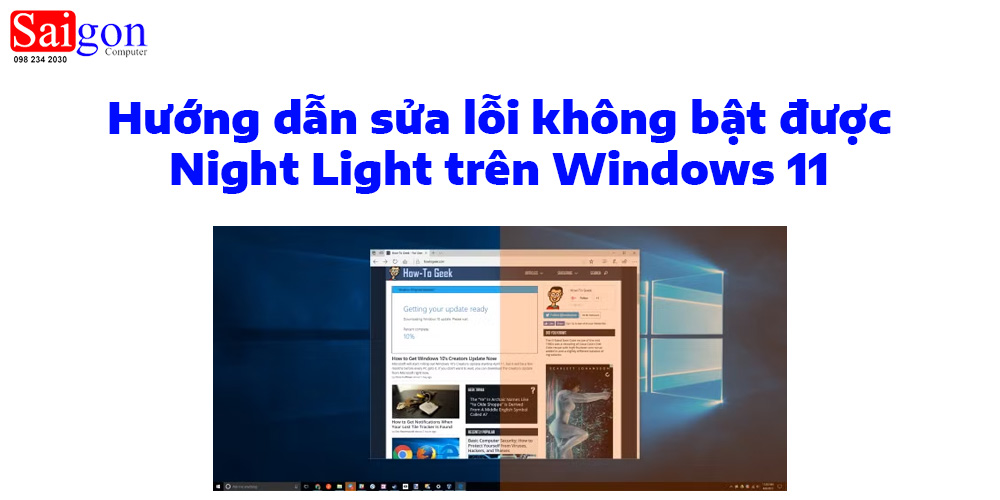
Nhiều trường hợp, việc khởi động lại Windows 11 có thể giúp Night Light hoạt động trở lại do loại bỏ xung đột tạm thời trong hệ thống.
Bước 1: Nhấn Win + X > chọn Device Manager.
Bước 2: Mở rộng mục Display adapters.
Bước 3: Nhấp chuột phải vào card đồ họa > chọn Update driver > Search automatically for drivers.
Bước 4: Sau đó khởi động lại máy và kiểm tra Night Light.
Nếu bạn đang dùng các phần mềm điều chỉnh màu màn hình như f.lux, Iris, hay công cụ từ NVIDIA/AMD, hãy tắt hoặc gỡ cài đặt để tránh xung đột với Night Light.
Bước 1: Nhấn Win + R > nhập regedit > Enter.
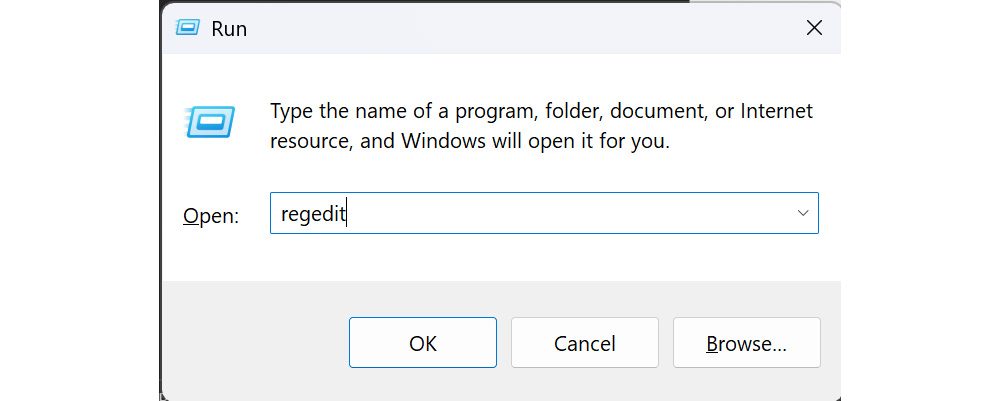
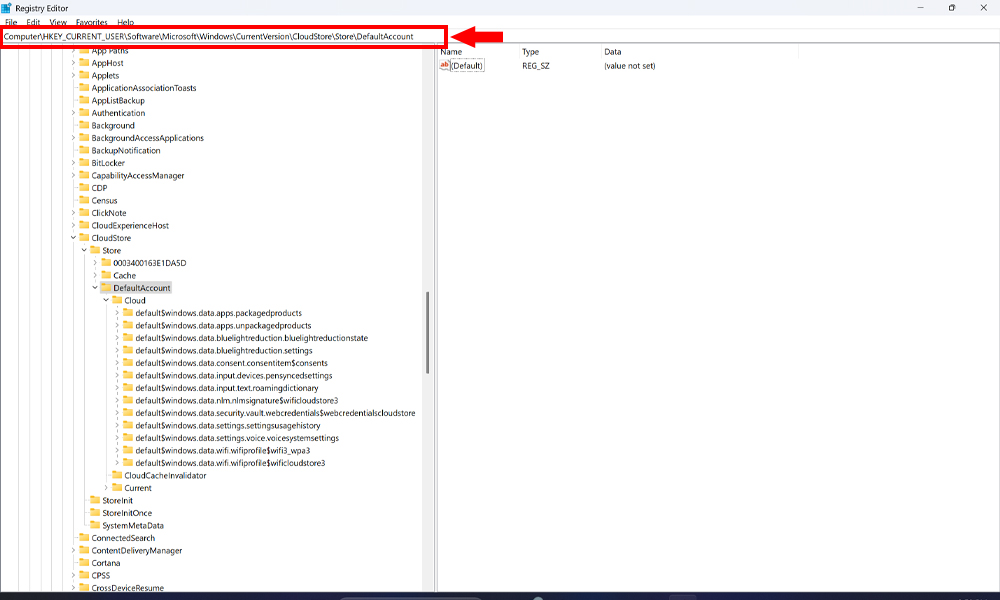
Bước 2: Truy cập theo đường dẫn:
HKEY_CURRENT_USER\Software\Microsoft\Windows\CurrentVersion\CloudStore\Store\DefaultAccount
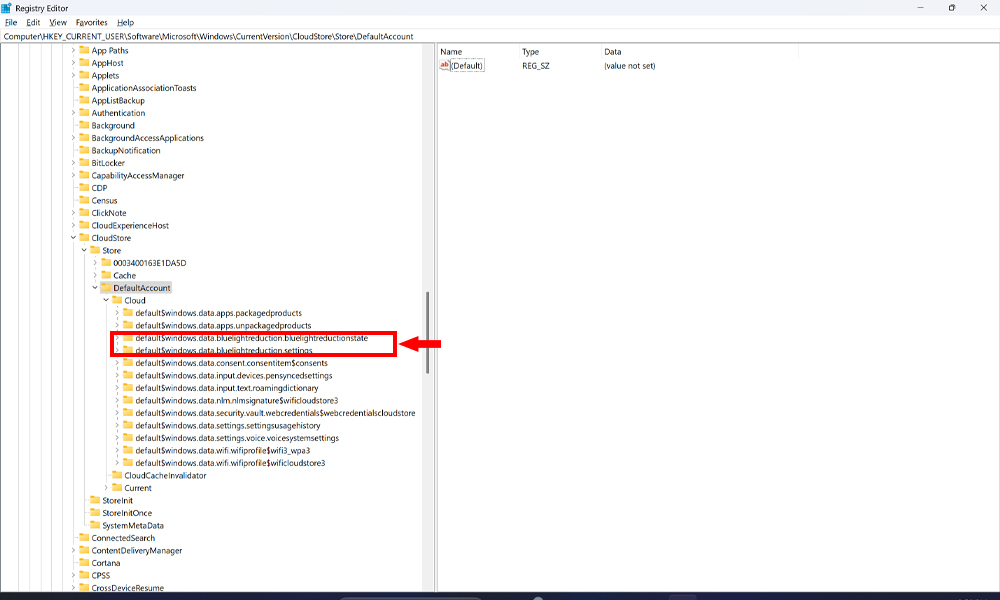
Bước 3: Xóa các thư mục có tên $$windows.data.bluelightreduction....
Bước 4: Khởi động lại máy, sau đó thử bật lại Night Light.
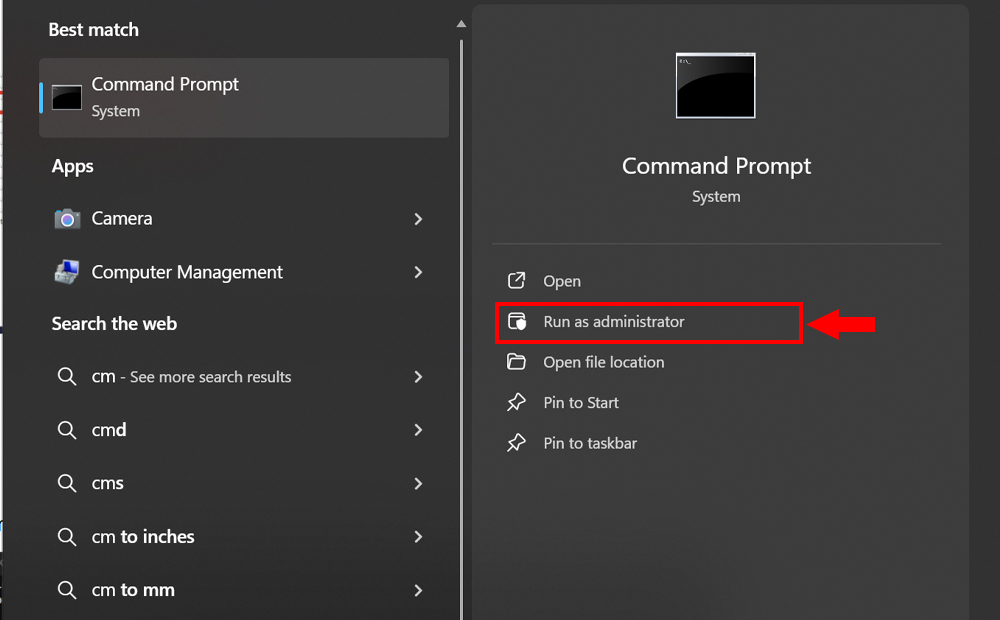
Bước 1: Nhấn Win + S, gõ cmd, chọn Run as administrator.
Bước 2: Nhập lệnh sau rồi nhấn Enter:
Reg delete HKEY_CURRENT_USER\Software\Microsoft\Windows\CurrentVersion\CloudStore\Store\DefaultAccount /f
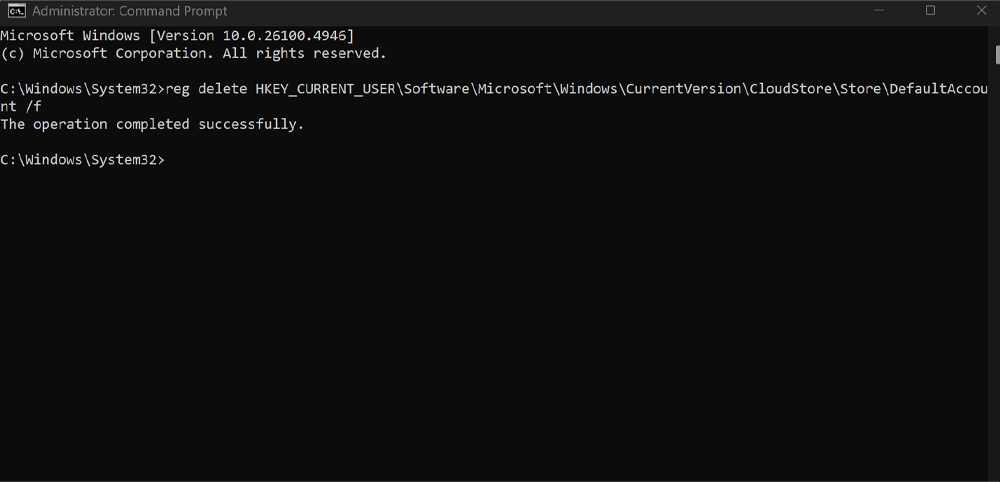
Bước 3: Khởi động lại máy và kiểm tra lại.
Microsoft thường tung ra các bản vá sửa lỗi. Vào Settings > Windows Update và cài đặt bản cập nhật mới nhất để đảm bảo hệ thống ổn định.
Nếu sự cố xảy ra sau khi cài đặt phần mềm hoặc cập nhật Windows, bạn có thể dùng System Restore để đưa máy về trạng thái trước đó.
Việc không bật được Night Light trên Windows 11 thường liên quan đến driver, xung đột phần mềm hoặc lỗi Registry. Với các cách khắc phục ở trên, bạn có thể dễ dàng xử lý và đưa tính năng bảo vệ mắt này hoạt động trở lại.
Ngày Cập Nhật: 04/09/2025
Nguồn: SGC - Tác Giả: Admin
DỊCH VỤ KHÁC
DỊCH VỤ SỬA CHỮA MACBOOK
THỦ THUẬT MÁY TÍNH
NÂNG CẤP LAPTOP