
Trung tâm sửa chữa laptop và cứu dữ liệu
Thương hiệu tạo dựng từ lợi ích khách hàng
Ngày Đăng: 09/02/2026
Trong bài viết dưới đây, Saigon Computer sẽ hướng dẫn bạn cách kiểm tra và khắc phục lỗi laptop không nhận máy in đơn giản, dễ thực hiện tại nhà.Trong bài viết dưới đây, Saigon Computer sẽ hướng dẫn bạn cách kiểm tra và khắc phục lỗi laptop không nhận máy in đơn giản, dễ thực hiện tại nhà.
Bạn có thể đang gặp lỗi này nếu xuất hiện các tình trạng sau:
Trước khi tiến hành sửa lỗi, bạn nên nắm sơ qua một số nguyên nhân phổ biến dẫn đến tình trạng laptop không kết nối được với máy in:
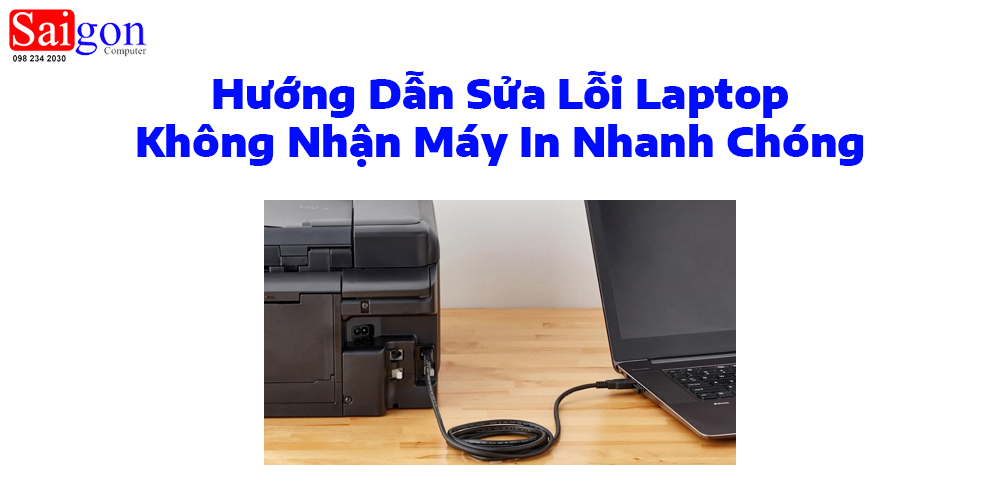
Bước 1: Kiểm tra máy in đã được bật nguồn hay chưa.

Bước 2: Nếu dùng cáp USB, rút cáp ra và cắm lại chắc chắn.
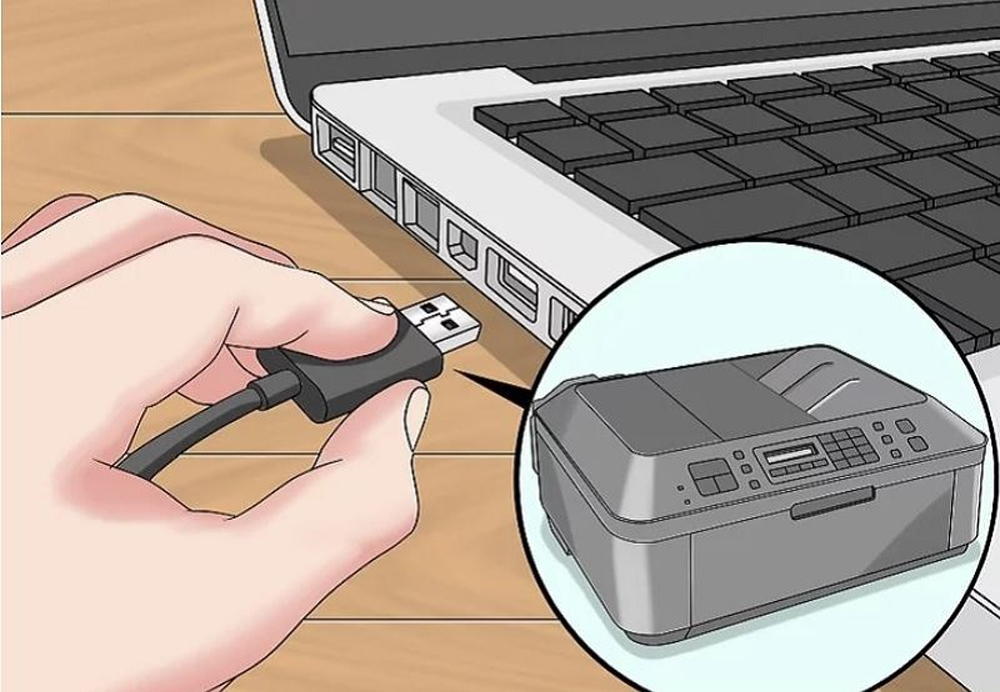
Bước 3: Thử đổi sang cổng USB khác trên laptop.
Bước 4: Nếu có cáp USB khác, hãy thử thay cáp để loại trừ lỗi dây.
Bước 5: Với máy in WiFi, đảm bảo laptop và máy in đang kết nối chung một mạng.
Bước 1: Tắt hoàn toàn laptop.
Bước 2: Tắt máy in và rút nguồn khoảng 30 giây.
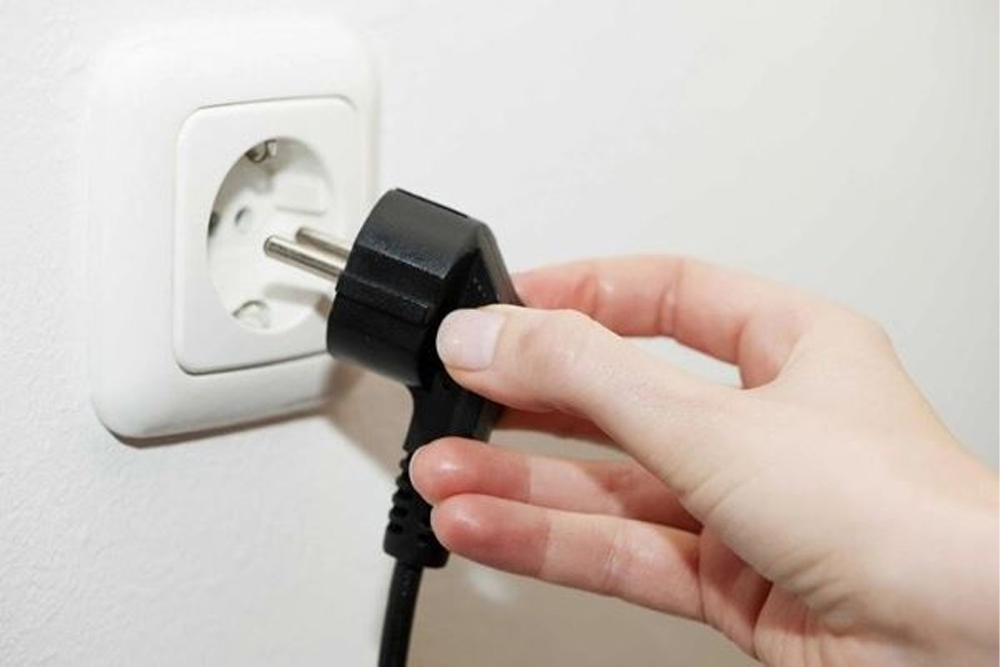
Bước 3: Bật lại máy in trước, sau đó khởi động laptop.
Cách này giúp làm mới kết nối và xử lý các lỗi tạm thời của hệ thống.
Bước 1: Mở Device Manager trên Windows.
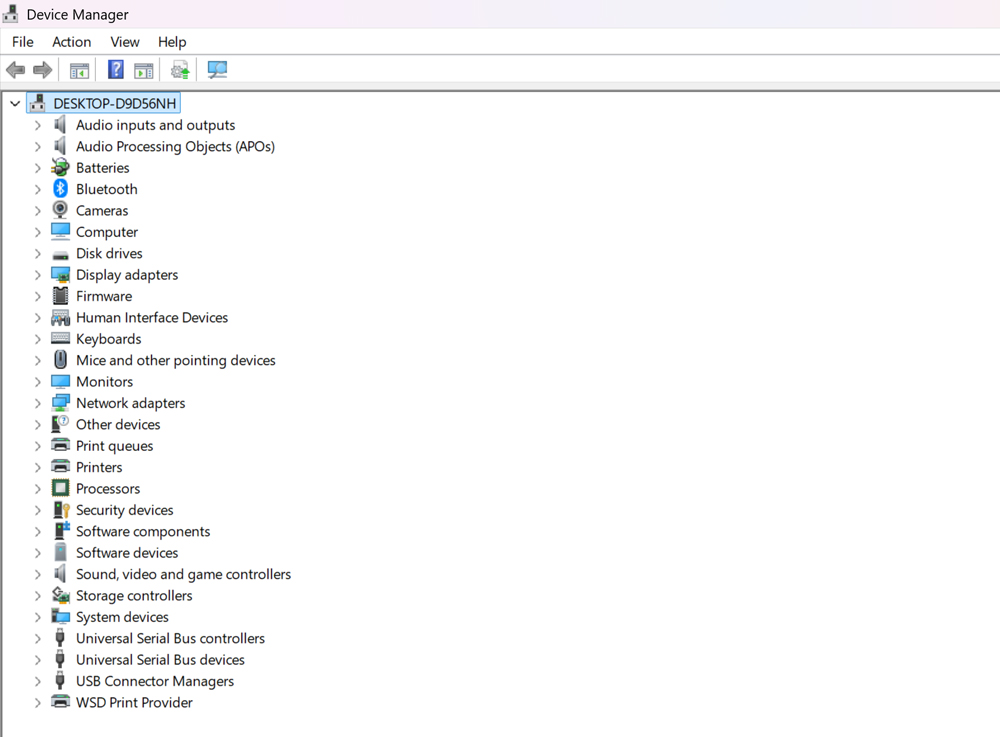
Bước 2: Tìm đến mục Printers hoặc Print queues.

Bước 3: Nhấp chuột phải vào máy in và chọn Uninstall device.
Bước 4: Khởi động lại laptop.
Bước 5: Tải và cài đặt driver máy in đúng phiên bản Windows đang sử dụng.
Sau khi cài xong, kiểm tra lại xem laptop đã nhận máy in hay chưa.
Lỗi laptop không nhận máy in là sự cố khá phổ biến và phần lớn đều có thể tự khắc phục tại nhà nếu xác định đúng nguyên nhân. Hy vọng với hướng dẫn trên, bạn sẽ nhanh chóng xử lý được vấn đề và tiếp tục công việc in ấn một cách thuận lợi. Nếu cần hỗ trợ kỹ thuật chuyên sâu hơn, Saigon Computer luôn sẵn sàng đồng hành và hỗ trợ bạn.
Ngày Cập Nhật: 09/02/2026
Nguồn: SGC - Tác Giả: Admin
DỊCH VỤ KHÁC
DỊCH VỤ SỬA CHỮA MACBOOK
THỦ THUẬT MÁY TÍNH
NÂNG CẤP LAPTOP


