Trung tâm sửa chữa laptop và cứu dữ liệu
Thương hiệu tạo dựng từ lợi ích khách hàng
Ngày Đăng: 14/04/2025
Gặp lỗi vcruntime140.dll is missing khi mở phần mềm trên Windows? Bài viết này Saigon Computer sẽ hướng dẫn bạn cách sửa lỗi vcruntime140.dll nhanh chóng và an toàn với các bước đơn giản và hiệu quả.Gặp lỗi vcruntime140.dll is missing khi mở phần mềm trên Windows? Bài viết này Saigon Computer sẽ hướng dẫn bạn cách sửa lỗi vcruntime140.dll nhanh chóng và an toàn với các bước đơn giản và hiệu quả.
vcruntime140.dll là một tập tin hệ thống có vai trò hỗ trợ cho các phần mềm viết bằng ngôn ngữ lập trình C++ hoạt động ổn định trên nền tảng Windows. Tệp này là một phần thuộc Microsoft Visual C++ Redistributable, và thường được đặt trong thư mục System32 (với hệ điều hành 64-bit) hoặc SysWOW64 (với 32-bit).
Nếu máy tính không có hoặc bị lỗi tệp vcruntime140.dll, bạn sẽ thấy thông báo như:
Lỗi liên quan đến vcruntime140.dll có thể phát sinh từ nhiều nguyên nhân khác nhau, bao gồm:

Một số lỗi tạm thời có thể được khắc phục bằng cách đơn giản là khởi động lại máy tính. Hệ điều hành sẽ tự nạp lại các tệp cần thiết và làm mới bộ nhớ, đôi khi giúp giải quyết sự cố ngay lập tức.
Đây là phương pháp hiệu quả nhất, vì vcruntime140.dll là một phần trong bộ Visual C++.
Bước 1: Truy cập trang chính thức và tải về file cài đặt microsoft visual C++.
Bước 2: Tải phiên bản phù hợp với máy của bạn về máy:
Bước 3: Cài đặt và khởi động lại máy tính.
Sau khi cài đặt xong các bạn tiến hành khởi động lại ứng dụng xem còn bị lỗi hay không.
Nếu bạn có một máy khác hoạt động bình thường:
Bước 1: Các bạn truy cập thư mục theo đường dẫn C:\Windows\System32 hoặc SysWOW64.
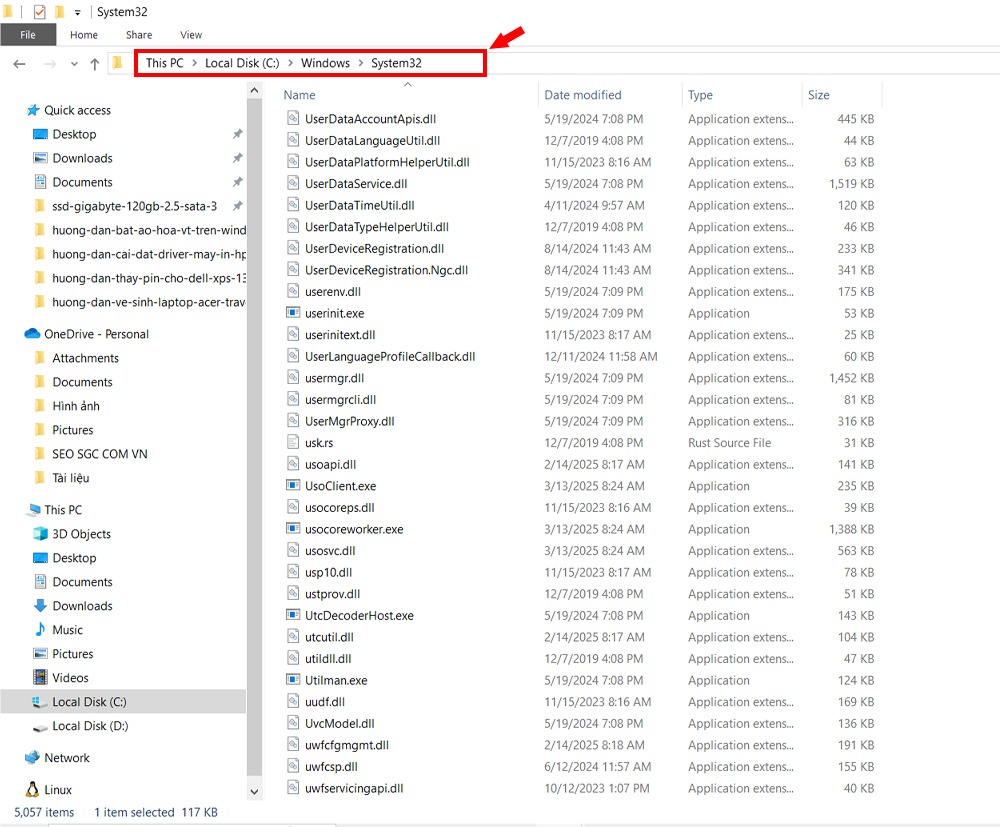
Bước 2: Tìm tệp vcruntime140.dll.

Bước 3: Sao chép sang máy bị lỗi và dán vào đúng thư mục C:\Windows\System32.
Một số bản cập nhật của Windows sẽ tự động vá lỗi hệ thống và bổ sung các tệp còn thiếu.
Bước 1: Mở Settings bằng tổ hợp phím Win + I.
Bước 2: Vào mục Update & Security.

Bước 3: Chọn Windows Update → Nhấn Check for updates.

Sau khi hoàn tất cập nhật, hãy khởi động lại máy và kiểm tra lại.
Phần mềm độc hại có thể xóa hoặc thay đổi nội dung của tệp DLL. Để chắc chắn máy bạn an toàn:
Bước 1: Mở Windows Security.
Bước 2: Chọn Virus & threat protection.
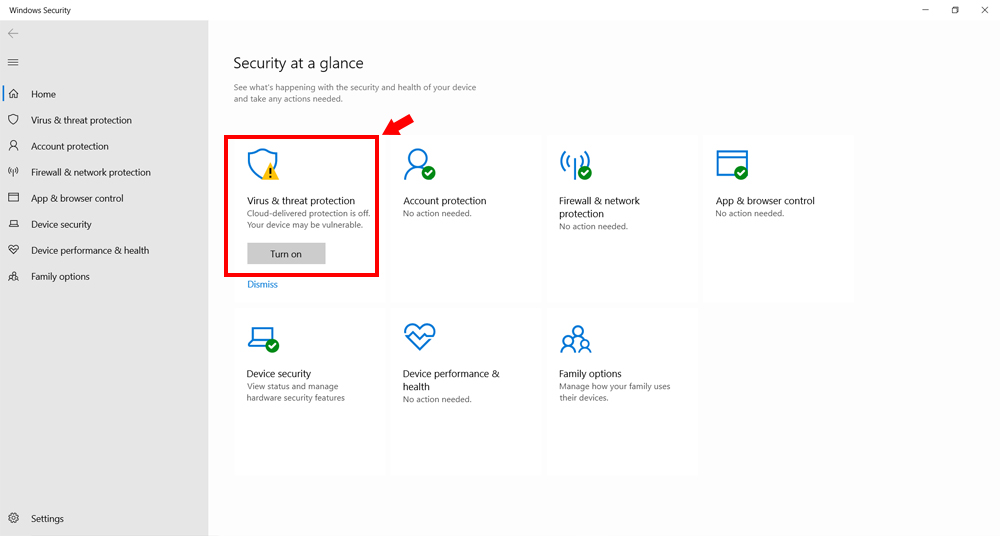
Bước 3: Chạy Quick Scan hoặc Full Scan để kiểm tra toàn bộ hệ thống.

Bạn cũng có thể dùng phần mềm diệt virus bên thứ ba như Kaspersky, Malwarebytes,...
Windows hỗ trợ lệnh kiểm tra và sửa chữa tệp hệ thống:
Bước 1: Các bạn mở Command Prompt (Admin) bằng cách tìm kiếm “cmd” và chọn “Run as Administrator”.
Bước 2: Gõ: sfc /scannow → Nhấn Enter.

Bước 3: Đợi quá trình quét hoàn tất rồi khởi động lại máy.
Lỗi vcruntime140.dll thường gây phiền phức khi sử dụng các phần mềm quen thuộc. Tuy nhiên, bạn hoàn toàn có thể khắc phục lỗi này mà không cần kỹ thuật viên nếu làm đúng theo các bước đã hướng dẫn. Ưu tiên giải pháp cài lại Visual C++ Redistributable để sửa nhanh, hiệu quả và an toàn nhất.
Saigon Computer chúc các bạn thành công!
Ngày Cập Nhật: 14/04/2025
Nguồn: SGC - Tác Giả: Admin
DỊCH VỤ KHÁC
DỊCH VỤ SỬA CHỮA MACBOOK
THỦ THUẬT MÁY TÍNH
NÂNG CẤP LAPTOP