Trung tâm sửa chữa laptop và cứu dữ liệu
Thương hiệu tạo dựng từ lợi ích khách hàng
Ngày Đăng: 30/06/2025
Trong bài viết này Saigon Computer sẽ hướng dẫn cho các bạn các bước để thay pin cho ASUS ZenBook S13 UX392 một cách đơn giản nhất nhé.Trong bài viết này Saigon Computer sẽ hướng dẫn cho các bạn các bước để thay pin cho ASUS ZenBook S13 UX392 một cách đơn giản nhất nhé.
ASUS ZenBook S13 UX392 được trang bị viên pin 50Wh, mang lại thời lượng sử dụng ấn tượng trong phân khúc ultrabook mỏng nhẹ. Theo công bố từ ASUS và các bài đánh giá thực tế, máy có thể hoạt động liên tục khoảng 10 đến 12 giờ với các tác vụ văn phòng thông thường như soạn thảo văn bản, lướt web, nghe nhạc và họp trực tuyến.
Bên cạnh đó, máy còn hỗ trợ sạc nhanh qua cổng USB-C, giúp sạc đầy khoảng 60% pin chỉ trong vòng 50 phút – rất tiện lợi cho người thường xuyên di chuyển hoặc làm việc bên ngoài. Nhờ sự tối ưu về phần cứng và phần mềm, ZenBook S13 UX392 hoàn toàn có thể đồng hành cùng bạn trọn một ngày làm việc mà không cần mang theo sạc.
Việc pin của laptop ASUS ZenBook S13 UX392 xuống cấp là chuyện rất dễ xảy ra vì khi sử dụng pin của bạn phải đảm nhận việc nạp xả năng lượng liên tục hoặc nạp xả năng lương không đúng cách, vì vậy pin của bạn là một trong những linh kiện dễ gặp phải tình trạng hư hỏng nhất khi sử dụng. Lúc này là bạn cần phải thay pin mới cho laptop ASUS ZenBook S13 UX392.
Trước khi thay pin các bạn cần chuẩn bị cho mình đầu tiên là một viên pin mới và tiếp theo các bạn cần chuẩn bị một bộ dụng cụ chuyên dụng để mở máy ASUS ZenBook S13 UX392.

Chi tiết các bước thay pin laptop:
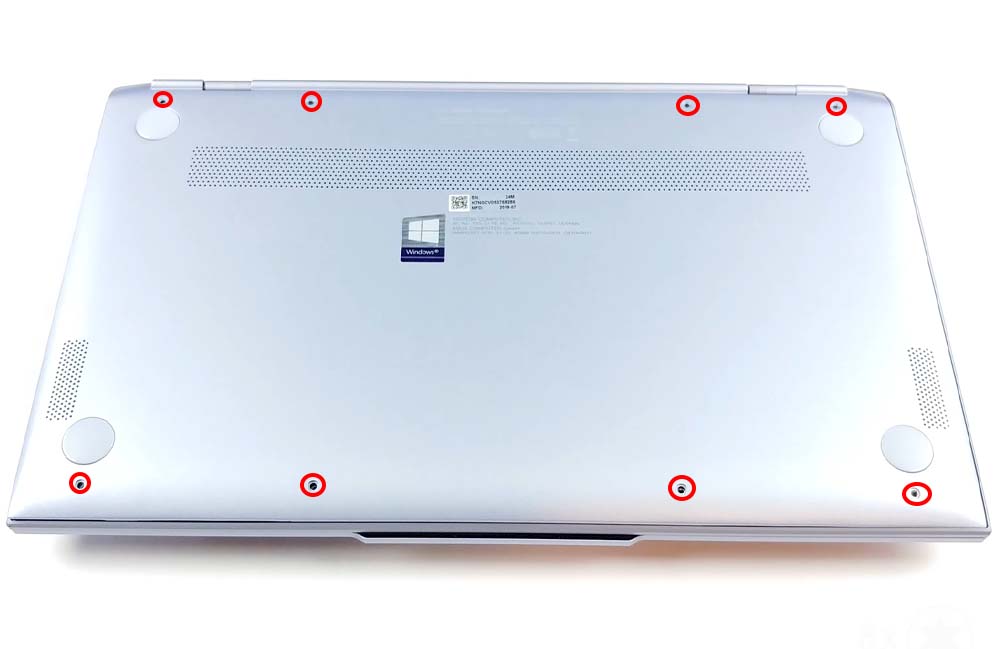
Đầu tiên các bạn cần lật mặt lưng của laptop lại và tháo hết ốc có trên mặt lưng ở các vị trí dưới đây ra khỏi máy của mình.
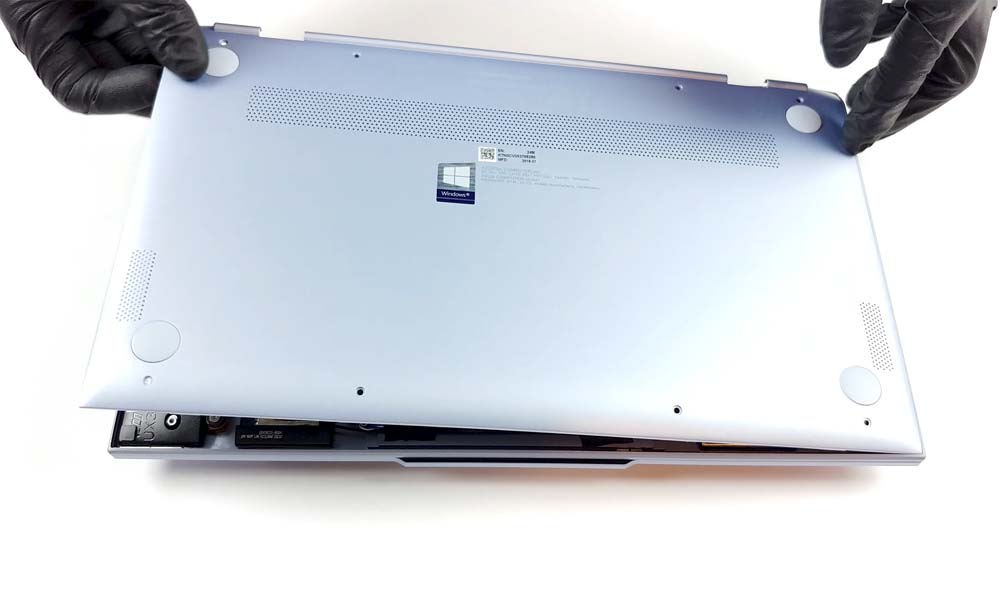
Sau khi đã tháo hết tất cả ốc có trên mặt lưng bạn dùng một miếng nhựa mỏng ra để tháo mặt lưng ra khỏi máy của mình.
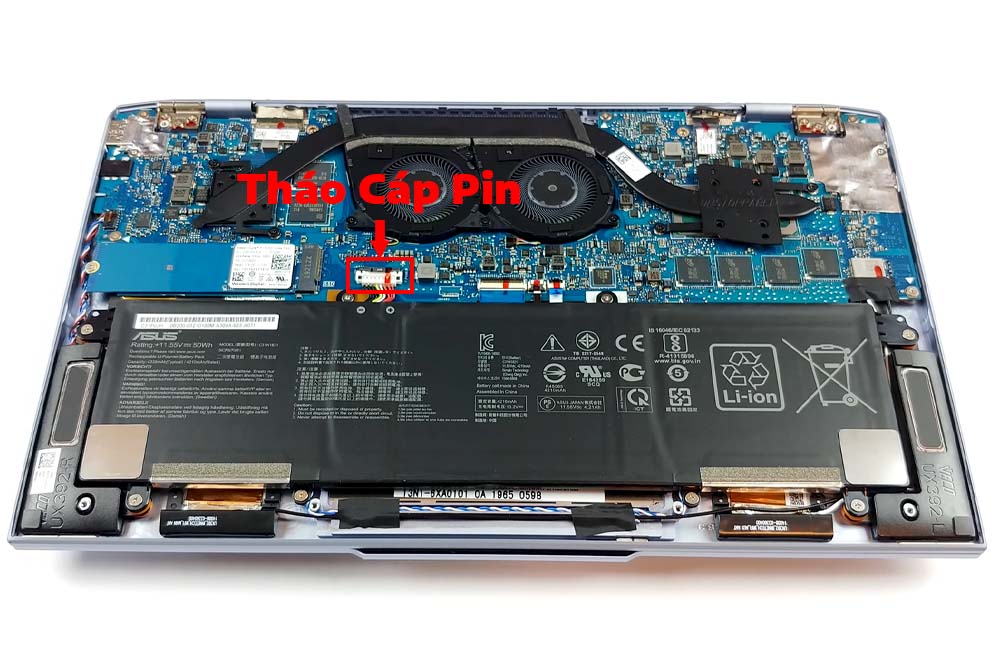
Các bạn tiến hành ngắt kết nối pin của mình ra khỏi máy bằng cách tháo cáp kết nối giữa pin và mainboard ra khỏi máy của mình.
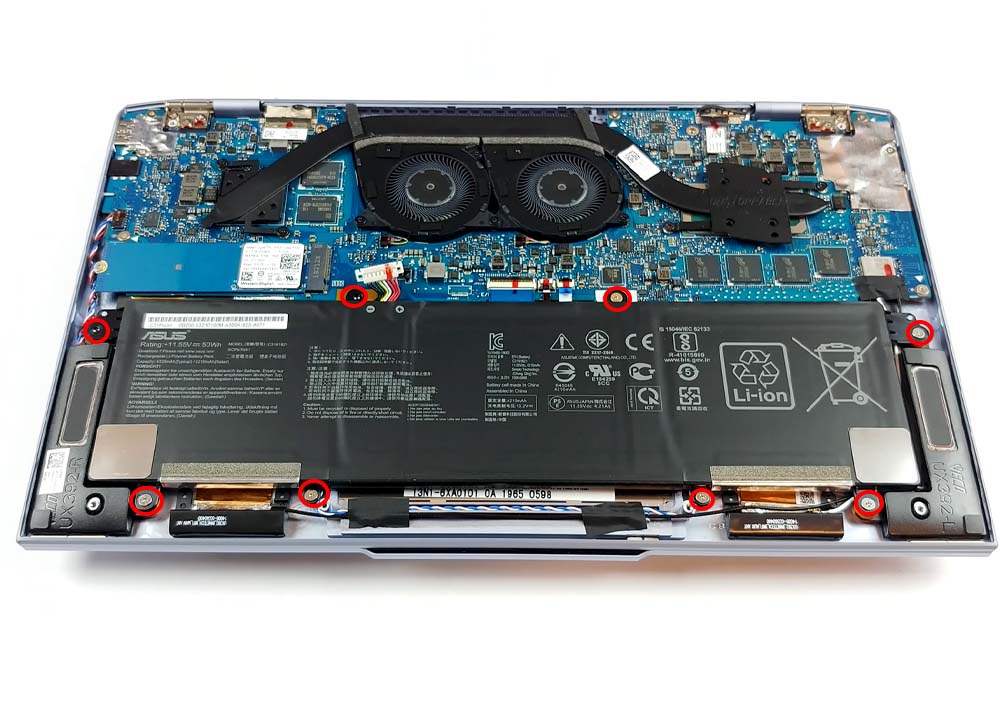
Sau khi đã tháo được cáp pin ra các bạn tiến hành tháo hết tất cả ốc cố định pin ở vị trí như hình sau ra khỏi máy của mình.
Các bạn tiến hành tháo pin cũ ra khỏi máy và lắp lại pin mới vào máy của mình.
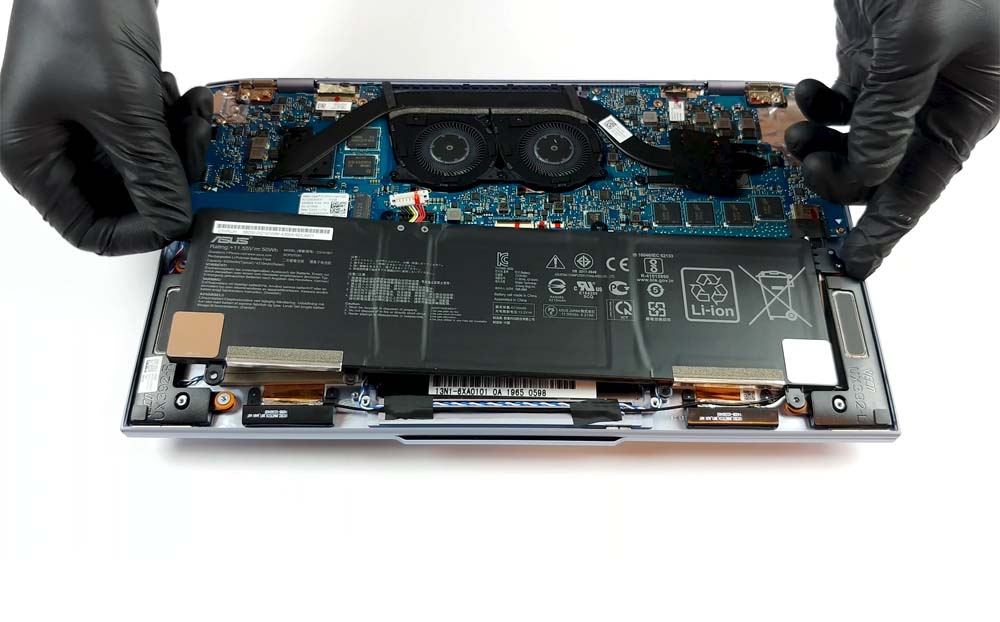
Bắt lại tất cả ốc cố định pin đã tháo ở viên pin cũ vào lại các vị trí cũ của máy.
Gắn lại cáp kết nối giữa pin và main vào lại máy.
Cuối cùng các bạn lắp lại nắp mặt lưng của máy mình lại và bắt lại tất cả ốc vào máy như bạn đầu.
Sau khi hoàn thành các bước trên các bạn tiến hành bật máy và kiểm tra lại tất cả các chức năng của máy. Nếu máy các bạn không lên được thì tiến hành mở máy ra và kiểm tra lại xem các bạn đã cắm lại vào main chưa, nếu chưa thì các bạn tiến hành cắm lại cáp và bật máy lại. Sau khi hoàn thành tất cả các bước kiểm tra trên các bạn tiến hành cắm sạc đến khi pin đầy 100% và tiến hành sử dụng đến khi pin của bạn còn dưới 15%, nếu các quá trình đều diễn ra mượt mà thì có nghĩa bạn đã thay pin ASUS ZenBook S13 UX392 thành công.
Vậy là Saigon Computer đã hướng dẫn xong cho các bạn các bước để thay pin ASUS ZenBook S13 UX392 nếu các bạn có vấn đề gì cần chúng mình hỗ trợ về mặt kỹ thuật hoặc muốn vệ sinh laptop tại thì liên hệ với chúng mình qua Hotline: 090 880 9527 - 098 234 2030 để được chúng mình hỗ trợ sớm nhất có thể.
Ngày Cập Nhật: 30/06/2025
Nguồn: SGC - Tác Giả: Admin
DỊCH VỤ KHÁC
DỊCH VỤ SỬA CHỮA MACBOOK
THỦ THUẬT MÁY TÍNH
NÂNG CẤP LAPTOP