Trung tâm sửa chữa laptop và cứu dữ liệu
Thương hiệu tạo dựng từ lợi ích khách hàng
Ngày Đăng: 03/04/2026
Bài viết dưới đây sẽ giúp cho các bạn hiểu thêm về quá trình thay pin cho laptop Dell Precision 5690 như thế nào, và các bước để thay pin cho laptop này như thế nào nhé.Bài viết dưới đây sẽ giúp cho các bạn hiểu thêm về quá trình thay pin cho laptop Dell Precision 5690 như thế nào, và các bước để thay pin cho laptop này như thế nào nhé.
Dell Precision 5690 là mẫu laptop mobile workstation cao cấp 16 inch thuộc dòng Precision, được thiết kế dành cho kỹ sư, designer, lập trình viên và người dùng chuyên nghiệp cần hiệu năng cực mạnh trong một thân máy vẫn tương đối gọn nhẹ. Máy có thiết kế hiện đại với khung kim loại cao cấp, độ hoàn thiện tốt và trọng lượng khoảng 2.0 – 2.1 kg, phù hợp mang theo nhưng vẫn đảm bảo sức mạnh của một workstation.
Dell Precision 5690 được trang bị viên pin lớn khoảng 99.5Wh, cho thời gian sử dụng khá tốt trong các tác vụ văn phòng hoặc làm việc nhẹ trong nhiều giờ. Tuy nhiên, khi chạy các tác vụ nặng như render hay xử lý đồ họa, người dùng nên cắm sạc để đảm bảo hiệu suất tối đa.
Trước khi bắt đầu thay pin bạn hãy lưu ý những vấn đề sau đây:
Sau khi thực hiện xong các lưu ý trên rồi thì các bạn mới tiến hành thay pin theo các bước dưới đây.
Trước khi bắt đầu thực hiện thay pin cho laptop của bạn, bạn cần chuẩn bị cho mình một bộ dụng cụ chuyên dụng để tháo laptop và chờ cho máy bạn Shut Down hẳn rồi mới thực hiện các bước thay pin dưới đây.

Chi tiết các bước thay pin laptop:
Bắt đầu bằng việc tháo các ốc cố định ở mặt lưng laptop, đảm bảo bạn tháo chúng ra từ các vị trí như hình minh họa.

Sử dụng cây nạy hoặc một miếng nhựa mỏng để tách mặt lưng ra khỏi thiết bị một cách cẩn thận.

Tháo cáp kết nối giữa pin và bo mạch chủ để tách pin ra khỏi máy.

Tiếp tục loại bỏ các ốc cố định pin ở các vị trí chỉ định để có thể tháo pin ra khỏi thiết bị.
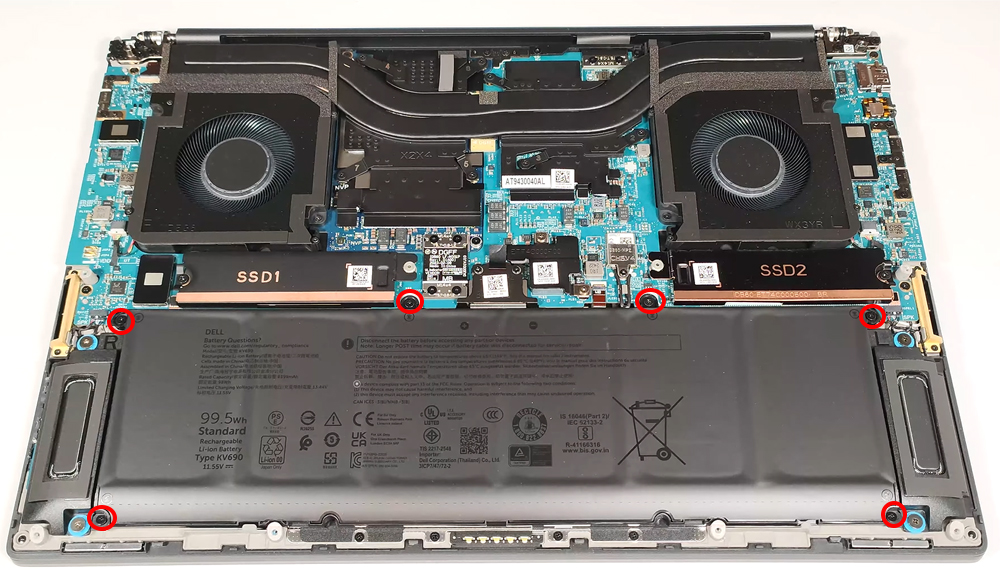
Tháo pin cũ ra và lắp pin mới vào máy laptop của bạn, đảm bảo đặt pin mới vào đúng vị trí.

Sau khi thay pin, lắp lại các ốc cố định vào vị trí ban đầu để giữ chặt pin mới.
Kết nối cáp giữa pin và bo mạch chủ để pin có thể hoạt động đúng cách.
Cuối cùng, đặt mặt lưng vào vị trí và lắp lại tất cả các ốc cố định mặt lưng để hoàn thiện quá trình thay pin.
Sau khi hoàn tất tất cả các bước trên, hãy khởi động máy và kiểm tra sự ổn định của tất cả các chức năng. Nếu mọi thứ hoạt động như bình thường, hãy tiếp tục sạc pin cho đến khi đầy. Khi pin đã đầy, tháo sạc và sử dụng máy cho đến khi pin chỉ còn dưới 15%. Nếu pin không giảm nhanh và mọi hoạt động diễn ra mượt mà, điều đó chứng tỏ bạn đã thực hiện thành công quá trình thay pin cho laptop Dell Precision 5690.
Trong trường hợp bạn không tự tin hoặc không có đủ công cụ để thực hiện thay pin tại nhà, lựa chọn tốt nhất là đưa máy của bạn đến các trung tâm sửa chữa laptop chuyên nghiệp. Saigon Computer, một địa chỉ uy tín tại thành phố Hồ Chí Minh, chuyên cung cấp dịch vụ sửa chữa laptop, PC, máy in và MacBook. Đội ngũ kỹ thuật viên chuyên nghiệp của chúng tôi cam kết hỗ trợ bạn một cách toàn diện. Đừng ngần ngại liên hệ với chúng tôi qua Hotline: 098 234 2030 - 0908 809 527 để nhận tư vấn và hỗ trợ ngay.
Ngày Cập Nhật: 03/04/2026
Nguồn: SGC - Tác Giả: Admin
DỊCH VỤ KHÁC
DỊCH VỤ SỬA CHỮA MACBOOK
THỦ THUẬT MÁY TÍNH
NÂNG CẤP LAPTOP