
Trung tâm sửa chữa laptop và cứu dữ liệu
Thương hiệu tạo dựng từ lợi ích khách hàng
Ngày Đăng: 25/03/2026
Bài viết dưới đây Saigon Computer sẽ hướng dẫn cho các bạn các bước để thay pin cho laptop HP Dragonfly G4.Bài viết dưới đây Saigon Computer sẽ hướng dẫn cho các bạn các bước để thay pin cho laptop HP Dragonfly G4.
HP Dragonfly G4 là mẫu laptop doanh nghiệp cao cấp thuộc dòng Dragonfly của HP, nổi bật với thiết kế siêu nhẹ và tính di động vượt trội. Máy sở hữu màn hình 13,5 inch tỷ lệ 3:2 với độ phân giải cao (tùy chọn từ WUXGA+ đến 3K2K OLED), mang lại không gian hiển thị rộng rãi và hình ảnh sắc nét, rất phù hợp cho công việc văn phòng, họp trực tuyến và xử lý nội dung chuyên nghiệp.
Máy có nhiều tùy chọn dung lượng như khoảng 45Wh đến 68Wh, cho thời gian sử dụng tốt trong các tác vụ văn phòng, lướt web hoặc họp online trong nhiều giờ. Máy cũng hỗ trợ sạc nhanh, giúp nạp khoảng 50% pin chỉ trong khoảng 30 phút, rất tiện lợi khi cần sử dụng gấp.
Để nhận biết pin laptop đã hư hỏng hay chưa, trong quá trình sử dụng bạn hãy chú ý đến laptop của bạn có gặp các tình trạng như pin laptop cắm sạc nhưng không vào, pin xài nhanh hết, pin bị phồng, khi rút sạc thì máy liền tắt là những dấu hiệu thường thấy ở một viên pin đã hư hỏng và cần phải thay mới để khắc phục được tình trạng này.
Trước khi bắt đầu quá trình thay pin laptop của bạn, các bạn cần đóng và lưu tất cả các file làm việc sau đó tiến hành shutdown máy. Tháo hết tất cả các thiết bị ngoại vi đang được cắm vào máy ra rồi mới thực hiện các bước thay pin dưới đây.

Chi tiết các bước thay pin:
Đầu tiên các bạn cần tháo hết ốc đang cố định mặt lưng ở các vị trí như hình sau ra khỏi khung máy.

Các bạn dùng một miếng nhựa mỏng hoặc một bộ nạy laptop để tháo mặt lưng của laptop ra khỏi máy.

Sau khi tháo được mặt lưng ra các bạn tiến hành ngắt kết nối pin và máy bằng cách tháo cáp kết nối giữa pin và main ra khỏi máy của mình.

Tiếp theo bạn cần tháo hết ốc cố định pin giữa pin và máy ra khỏi máy.
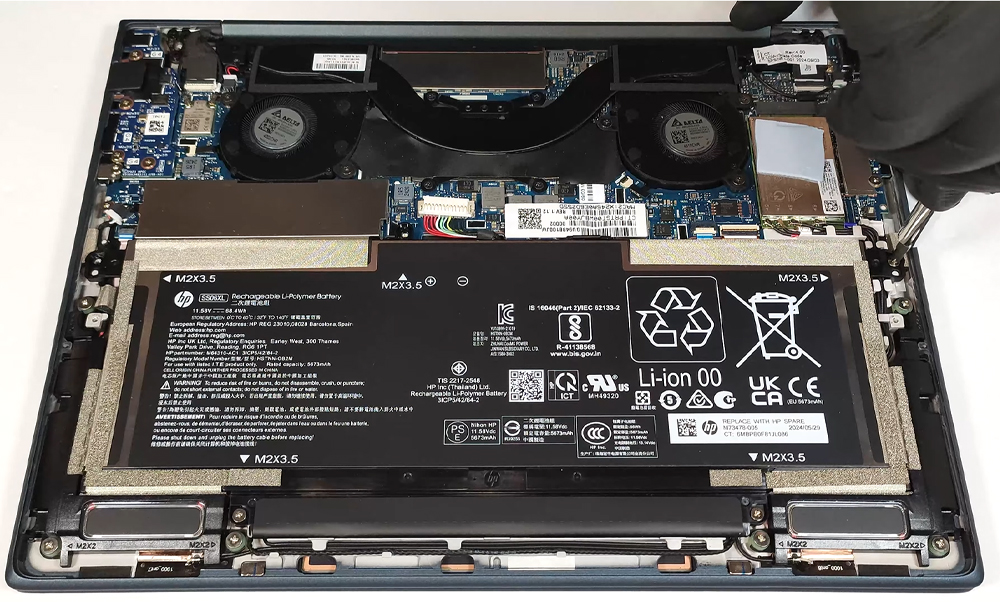
Cuối cùng bạn cần tháo pin cũ ra và lắp pin mới vào máy của mình.
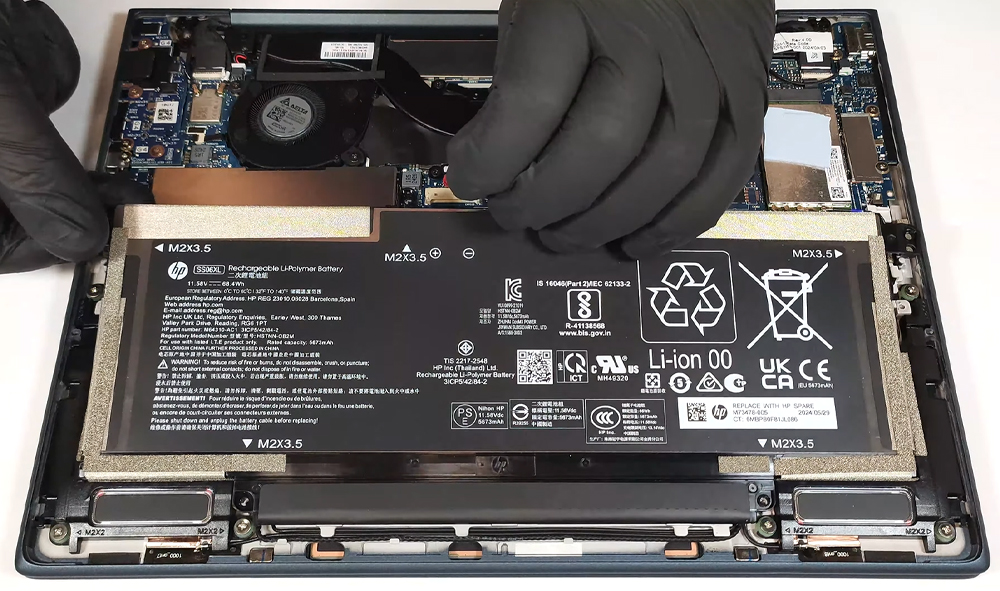
Sau khi đã lắp pin mới vào máy các bạn tiến hành gắn lại tất cả ốc cố định pin mới máy vào lại.
Cuối cùng để pin có thể hoạt động được các bạn cần lắp lại cáp kết nối giữa pin và main vào lại máy của mình.
Lắp lại mặt lưng vào lại máy của mình và vặn lại tất cả ốc cố định mặt lưng với khung máy như ban đầu.
Sau khi hoàn thành chuỗi bước trên, hãy khởi động máy và kiểm tra sự ổn định của mọi chức năng. Nếu mọi thứ diễn ra một cách trơn tru, bước tiếp theo là sạc pin đến mức đầy. Khi pin đạt đến mức đầy, tháo sạc và sử dụng máy cho đến khi pin chỉ còn dưới 15%. Nếu pin không giảm mức nhanh chóng và tất cả các hoạt động diễn ra bình thường, bạn đã thành công trong việc thay pin cho chiếc laptop HP Dragonfly G4.
Saigon Computer chúc các bạn thành công!
Ngày Cập Nhật: 25/03/2026
Nguồn: SGC - Tác Giả: Admin
DỊCH VỤ KHÁC
DỊCH VỤ SỬA CHỮA MACBOOK
THỦ THUẬT MÁY TÍNH
NÂNG CẤP LAPTOP


