
Trung tâm sửa chữa laptop và cứu dữ liệu
Thương hiệu tạo dựng từ lợi ích khách hàng
Ngày Đăng: 28/07/2026
Trong bài viết này Saigon Computer sẽ hướng dẫn các bạn các bước để có thể thay pin cho laptop Laptop Dell Inspiron 16 Plus 7640 đơn giản nhất nhé.Trong bài viết này Saigon Computer sẽ hướng dẫn các bạn các bước để có thể thay pin cho laptop Laptop Dell Inspiron 16 Plus 7640 đơn giản nhất nhé.
Dell Inspiron 16 Plus 7640 là mẫu laptop cao cấp thuộc dòng Inspiron Plus, được thiết kế dành cho người dùng sáng tạo nội dung, kỹ sư, lập trình viên và nhân viên văn phòng cần một thiết bị có hiệu năng mạnh mẽ. Máy được trang bị vi xử lý Intel Core Ultra 7 155H tích hợp AI Engine (NPU), kết hợp tùy chọn card đồ họa Intel Arc Graphics hoặc NVIDIA GeForce RTX 4050/4060 Laptop GPU, RAM DDR5 tốc độ cao và SSD PCIe Gen 4, đáp ứng tốt các tác vụ chỉnh sửa ảnh, dựng video, lập trình, thiết kế đồ họa và giải trí. Màn hình 16 inch độ phân giải 2.5K (2560 x 1600), tỷ lệ 16:10 cùng tần số quét 120Hz mang lại hình ảnh sắc nét, màu sắc sống động và không gian làm việc rộng rãi.
Điểm nổi bật của Dell Inspiron 16 Plus 7640 là viên pin dung lượng 90Wh kết hợp công nghệ ExpressCharge, giúp kéo dài thời gian sử dụng và rút ngắn thời gian sạc. Hệ thống tản nhiệt được cải tiến giúp máy duy trì hiệu năng ổn định khi xử lý các tác vụ nặng trong thời gian dài. Bên cạnh đó, người dùng có thể nâng cấp RAM và SSD để đáp ứng nhu cầu sử dụng trong tương lai.
Trước khi bắt đầu thay pin các bạn cần lưu ý những thứ sau đây:
Trước khi bắt đầu chúng ta cần chuẩn bị cho mình một bộ dụng cụ chuyên dụng để mở máy và một viên pin mới để lắp vào máy.

Chi tiết các bước thay pin:
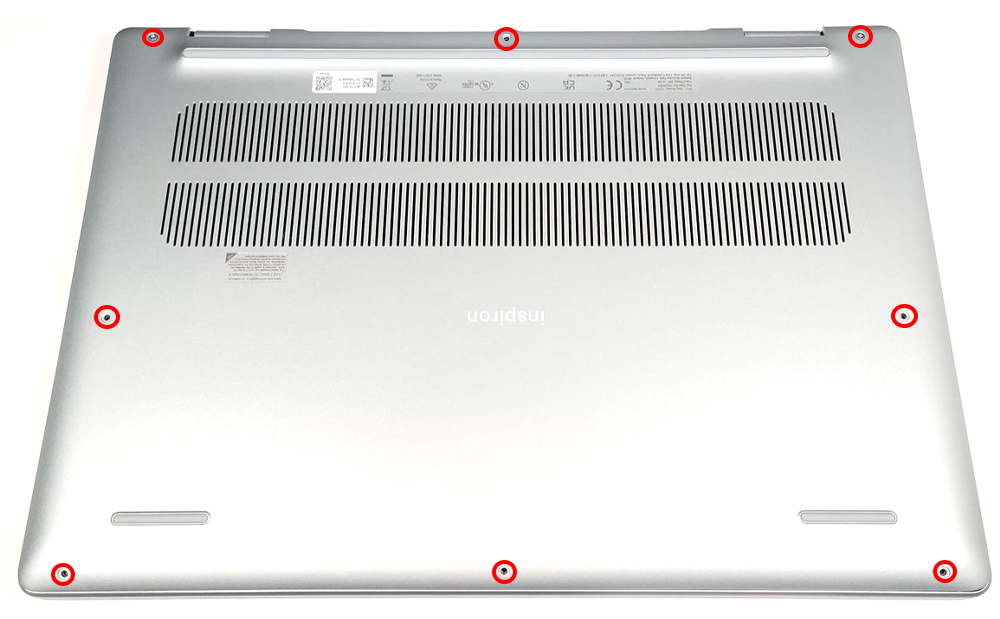
Lật mặt lưng của máy lại và tháo tất cả ốc có trên mặt lưng của máy.
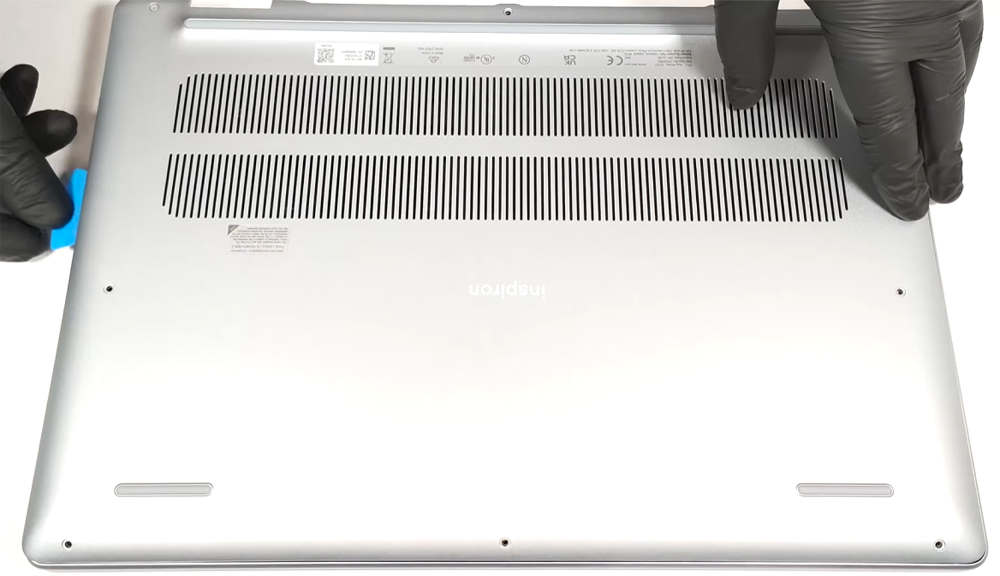
Sau khi tháo hết tất cả ốc ra các bạn tiến hành dùng một miếng nhựa mỏng hoặc cây nạy để tháo mặt lưng của máy ra khỏi máy.
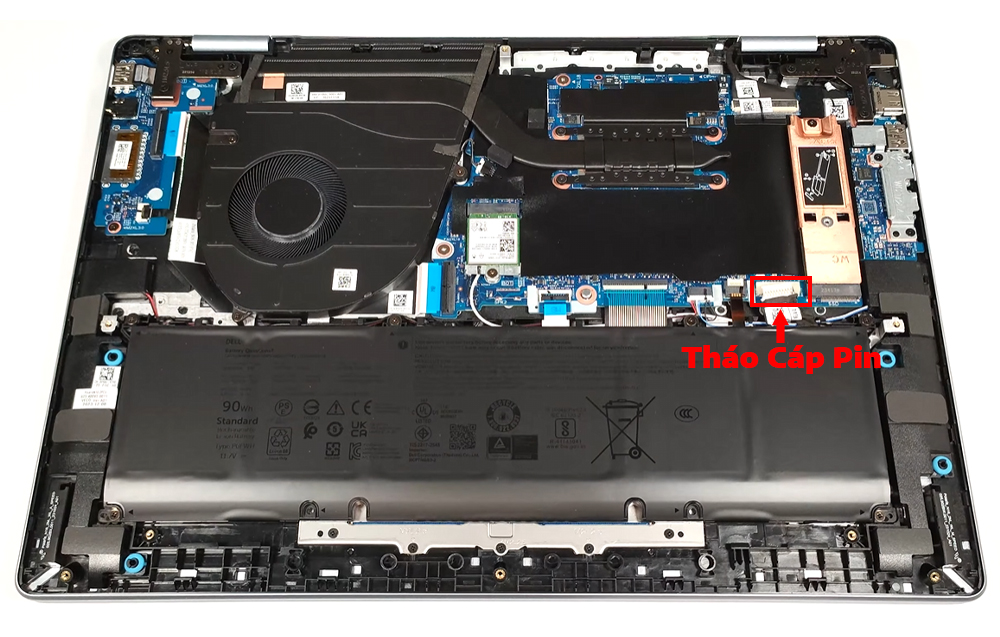
Việc đầu tiên các bạn cần làm sau khi tháo được mặt lưng của máy là cần rút cáp kết nối ra khỏi máy.
Tháo 6 con ốc đang cố định pin với máy ra khỏi máy.
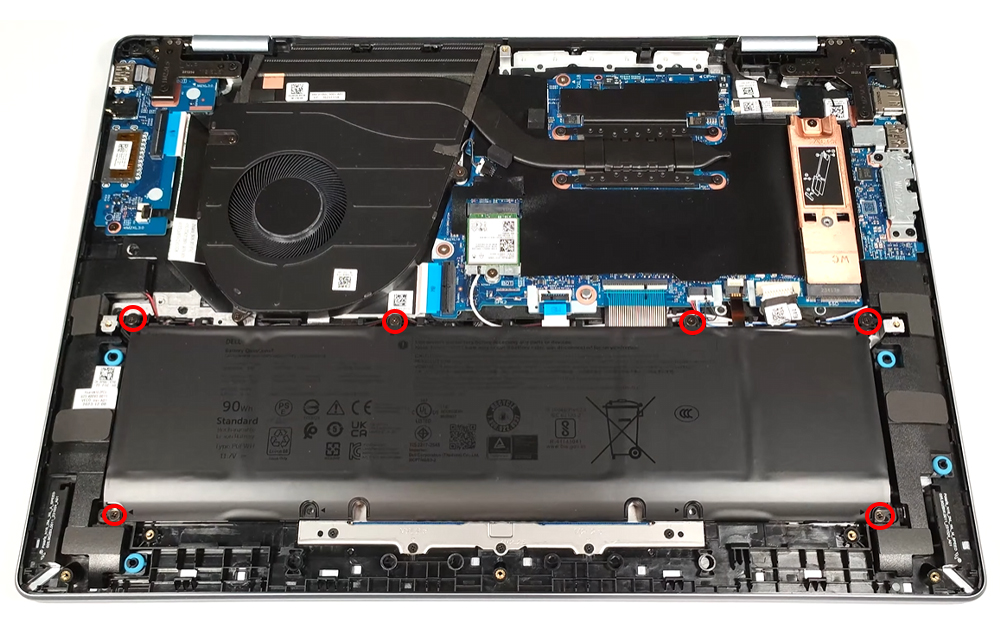
Tháo viên pin cũ ra khỏi máy và lắp viên pin mới vào máy của mình.
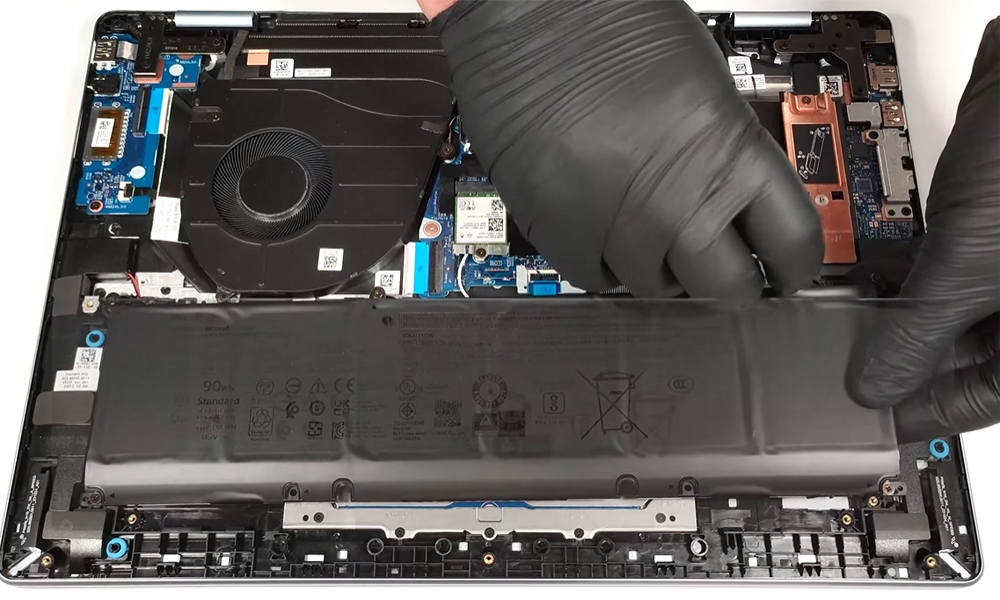
Lắp lại tất cả ốc cố định pin và máy vào lại máy.
Lắp lại cáp kết nối pin và main vào lại main để máy có thể hoạt động được.
Lắp lại mặt lưng của máy và bắt lại tất cả ốc vào lại như ban đầu.
Cuối cừng các bạn bật và test lại tất cả các chức năng của máy xem đã hoạt động ổn chưa. Nếu các quá trình trên đều diễn ra bình thường thì có nghĩa bạn đã thay pin thành công cho laptop Laptop Dell Inspiron 16 Plus 7640. Nếu các bạn không thể tự thay pin tại nhà hoặc không có đủ dụng cụ để thay pin thì nên đem máy ra các trung tâm sửa chữa laptop để được hỗ trợ thay pin cho máy. Saigon Computer là một trong những trung tâm sửa chữa laptop uy tín nhất tại thành phố Hồ Chí Minh hiện nay, tại Saigon Computer chúng tôi chuyên sửa chữa laptop, pc, máy in, macbook và sẽ được hỗ trợ bởi các chuyên viên có tay nghề cao nhất tại trung tâm. Mọi vấn đề bạn có thể liên hệ qua Hotline: 098.234.2030 - 0908 809 527 để được nhân viên hỗ trợ sớm nhất.
Ngày Cập Nhật: 28/07/2026
Nguồn: SGC - Tác Giả: ADMIN
DỊCH VỤ KHÁC
DỊCH VỤ SỬA CHỮA MACBOOK
THỦ THUẬT MÁY TÍNH
NÂNG CẤP LAPTOP


