
Trung tâm sửa chữa laptop và cứu dữ liệu
Thương hiệu tạo dựng từ lợi ích khách hàng
Ngày Đăng: 15/10/2024
Bài viết dưới đây Saigon Computer sẽ hướng dẫn cho các bạn các bước để thay pin cho chiếc laptop Lenovo IdeaPad Gaming 3 15inch 2022 nhanh chóng và đơn giản nhất nhé.Bài viết dưới đây Saigon Computer sẽ hướng dẫn cho các bạn các bước để thay pin cho chiếc laptop Lenovo IdeaPad Gaming 3 15inch 2022 nhanh chóng và đơn giản nhất nhé.
Lenovo IdeaPad Gaming 3 2022 là một mẫu laptop gaming có thiết kế đơn giản nhưng không kém phần mạnh mẽ và cứng cáp, mang đến vẻ ngoài phù hợp với game thủ mà không quá hầm hố. Với viền màn hình mỏng và trọng lượng 2.3kg, máy không chỉ nhẹ nhàng mà còn dễ di chuyển hơn so với nhiều dòng laptop gaming khác trên thị trường.
Lớp vỏ của IdeaPad Gaming 3 2022 được làm từ nhựa cao cấp, bền bỉ với khả năng chịu lực và nhiệt tốt, giúp bảo vệ linh kiện bên trong. Thiết kế vỏ ngoài hạn chế trầy xước và giúp máy luôn giữ được vẻ ngoài mới mẻ. Trọng lượng nhẹ và thiết kế gọn gàng là điểm cộng lớn cho người dùng thường xuyên di chuyển.
Chiếc laptop này được trang bị màn hình 15.6 inch Full HD với tấm nền IPS, cho hình ảnh sắc nét, màu sắc tươi sáng và độ chân thực cao. Công nghệ chống chói Anti-Glare giúp người dùng thoải mái sử dụng máy ngay cả trong điều kiện ánh sáng mạnh. Màn hình có tần số quét 120Hz, tạo lợi thế khi chơi các game yêu cầu tốc độ cao như game FPS, mang lại trải nghiệm chơi game mượt mà hơn. Cổng kết nối đa dạng
Lenovo IdeaPad Gaming 3 2022 được trang bị nhiều cổng kết nối đa dạng như: USB 3.2 Type-C Thunderbolt 4, HDMI 2.0, cổng Ethernet (RJ45), jack tai nghe 3.5mm và cổng USB 3.2 Type-A. Điều này giúp người dùng dễ dàng kết nối với các thiết bị ngoại vi, đáp ứng tốt nhu cầu công việc lẫn giải trí.
Để việc thay pin diễn ra suôn sẻ và tránh mọi sự cố, bạn nên chuẩn bị đầy đủ các dụng cụ tháo lắp laptop cần thiết. Đồng thời, đừng quên kiểm tra kỹ và chọn mua viên pin mới tương thích hoàn toàn với thông số của pin cũ.
Xem thêm: Thay Pin laptop Lenovo chính hãng.
Các bạn cần phải đóng và lưu lại tất cả các ứng dụng làm việc đang sử dụng, sau đó các bạn tiến hành Shutdown máy, tháo sạc rồi mới tiến hành thực hiện các bước thay pin.

Chi tiết các bước thay pin laptop:
Đầu tiên các bạn cần dùng một cây nạy laptop hoặc miếng nhựa mỏng để tháo nắp đậy ở vị trí dưới đây ra khỏi máy.

Sau đó các bạn tiến hành tháo hết tất cả ốc cố định có trên mặt lưng của máy ra.
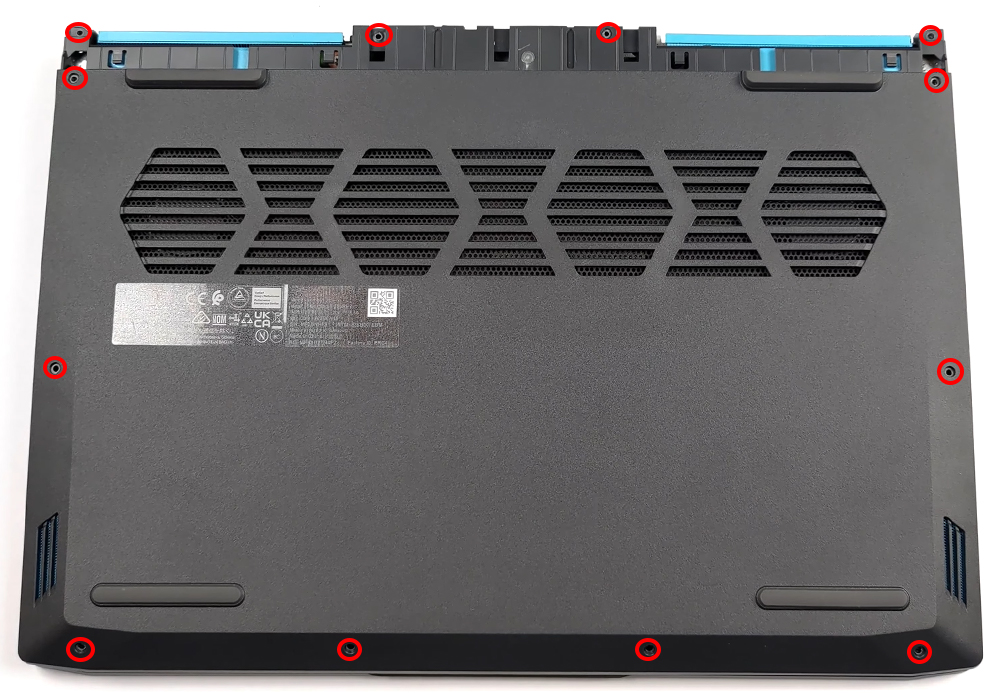
Khi đã tháo hết ốc cố định mặt lưng các bạn tiến hành dùng một cây nạy để nạy và tháo mặt lưng ra khỏi máy.

Đầu tiên để không ảnh hưởng gì đến các linh kiện khác thì bạn cần tháo cáp kết nối giữa pin và mainboard ra khỏi máy.

Để tháo được pin trước tiên bạn cần tháo hết ốc cố định giữa pin và khung máy ở các vị trí dưới đây ra khỏi máy.

Khi đã tháo được hết ốc cố định pin ra các bạn tiến hành tháo pin cũ ra và lắp viên pin mới vào lại máy của mình.

Các bạn tiến hành lắp lại các ốc cố định pin vào lại máy của mình.
Lắp lại cáp kết nối giữa pin và main vào lại máy.
Cuối cùng các bạn lắp lại mặt lưng vào máy của mình và lắp lại tất cả ốc cố định mặt lưng vào máy. Sau đó lắp lại nắp đậy ban đầu bạn đã tháo ra là hoàn tất.
Sau khi đã thực hiện xong các bước thay pin các bạn tiến hành kiểm tra lại tất cả tính năng của máy và pin xem đã hoạt động ổn được ổn định chưa. Nếu các bạn có bất kì thắc mắc nào hay cần hỗ trợ thì có thể liên hệ qua Hotline: 098 234 2030 - 0908 809 527 để được hỗ trợ sớm nhất.
Saigon Computer chúc các bạn thành công!
Ngày Cập Nhật: 15/10/2024
Nguồn: SGC - Tác Giả: Admin
DỊCH VỤ KHÁC
DỊCH VỤ SỬA CHỮA MACBOOK
THỦ THUẬT MÁY TÍNH
NÂNG CẤP LAPTOP


