
Trung tâm sửa chữa laptop và cứu dữ liệu
Thương hiệu tạo dựng từ lợi ích khách hàng
Ngày Đăng: 07/08/2026
Thay pin laptop Lenovo Legion Slim 5 16inch Gen 9 chất lượng, nhanh chóng tại Saigon Computer nhé. Nhanh tay liên hệ để được tư vấn miễn phí và nhận ưu đãi sớm nhất nhé!Thay pin laptop Lenovo Legion Slim 5 16inch Gen 9 chất lượng, nhanh chóng tại Saigon Computer nhé. Nhanh tay liên hệ để được tư vấn miễn phí và nhận ưu đãi sớm nhất nhé!
Laptop Lenovo Legion Slim 5 16inch Gen 9 là mẫu laptop gaming cao cấp được thiết kế dành cho game thủ, nhà sáng tạo nội dung và người dùng cần hiệu năng mạnh mẽ trong một thiết kế gọn gàng hơn so với các dòng Legion Pro. Máy được trang bị vi xử lý AMD Ryzen 7 8845HS hoặc Intel Core thế hệ mới (tùy phiên bản), kết hợp card đồ họa NVIDIA GeForce RTX 4060 hoặc RTX 4070 Laptop GPU, RAM DDR5 và SSD PCIe Gen4 tốc độ cao, đáp ứng mượt mà các tựa game AAA, thiết kế đồ họa, dựng video và lập trình. Màn hình 16 inch WQXGA (2560 × 1600) tỷ lệ 16:10, tần số quét 165Hz, độ phủ màu 100% sRGB mang đến hình ảnh sắc nét, màu sắc chân thực và trải nghiệm hiển thị mượt mà.
Lenovo Legion Slim 5 16inch Gen 9 được trang bị viên pin 80Wh, hỗ trợ công nghệ Super Rapid Charge giúp sạc khoảng 30% trong 10 phút và 70% trong 30 phút, đồng thời hỗ trợ sạc USB-C Power Delivery 140W để tăng tính linh hoạt khi di chuyển. Máy còn sở hữu hệ thống tản nhiệt Legion ColdFront, bàn phím Legion TrueStrike RGB, Wi-Fi 6E, cùng đầy đủ các cổng kết nối như USB-C, HDMI 2.1, USB-A, LAN RJ45 và khe đọc thẻ nhớ SD. Đây là lựa chọn lý tưởng cho người dùng cần một chiếc laptop gaming có hiệu năng cao, màn hình chất lượng và khả năng di động tốt.
Dưới đây là danh sách các công cụ cần chuẩn bị trước khi thay pin cho laptop:
Chuẩn bị đầy đủ các công cụ trước khi thay pin sẽ giúp quá trình diễn ra một cách trơn tru và an toàn hơn.
Các bạn cần phải đóng và lưu lại tất cả các ứng dụng làm việc đang sử dụng, sau đó các bạn tiến hành Shutdown máy, tháo sạc rồi mới tiến hành thực hiện các bước thay pin.

Chi tiết các bước thay pin laptop:
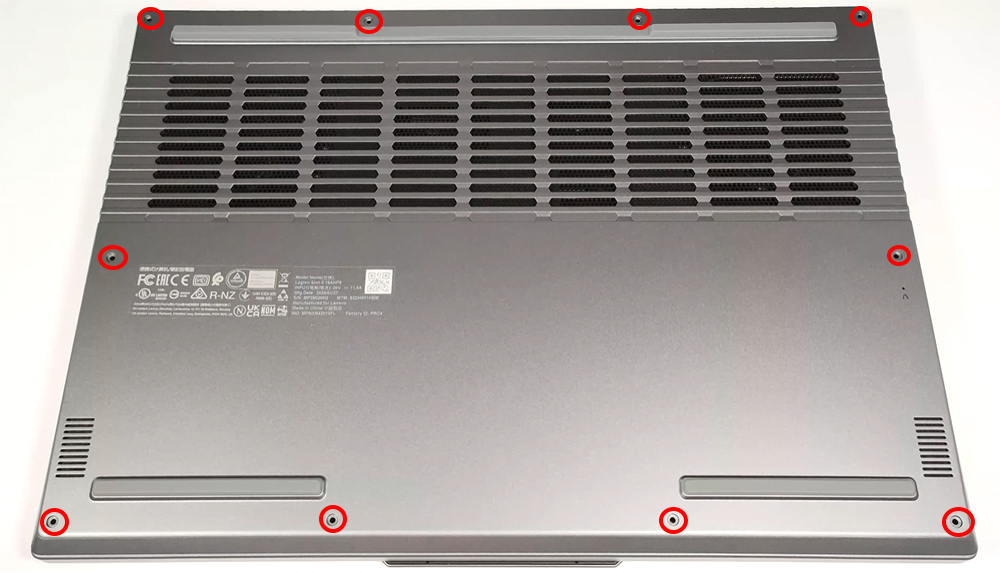
Bắt đầu bằng việc tháo các ốc cố định ở mặt lưng laptop, đảm bảo bạn tháo chúng ra từ các vị trí như hình minh họa.
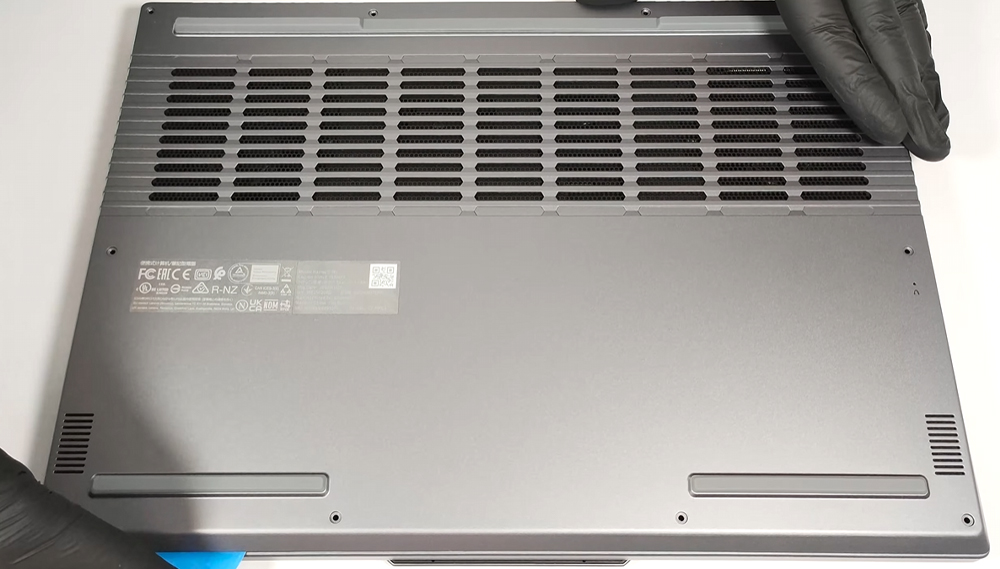
Sử dụng cây nạy hoặc một miếng nhựa mỏng để tách mặt lưng ra khỏi thiết bị một cách cẩn thận.
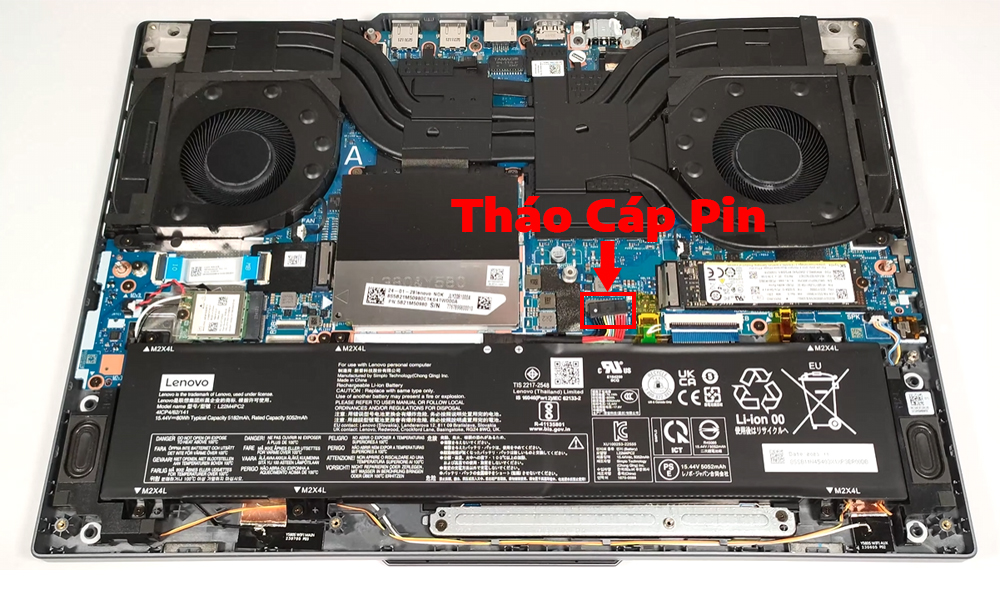
Tháo cáp kết nối giữa pin và bo mạch chủ để tách pin ra khỏi máy.
Tiếp tục loại bỏ các ốc cố định pin ở các vị trí chỉ định để có thể tháo pin ra khỏi thiết bị.
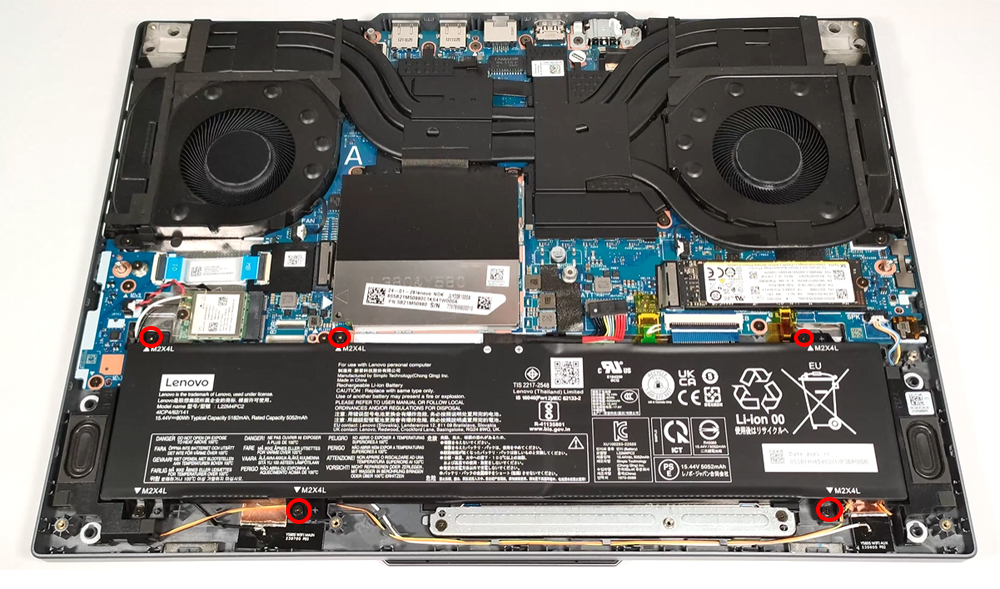
Tháo pin cũ ra và lắp pin mới vào máy laptop của bạn, đảm bảo đặt pin mới vào đúng vị trí.
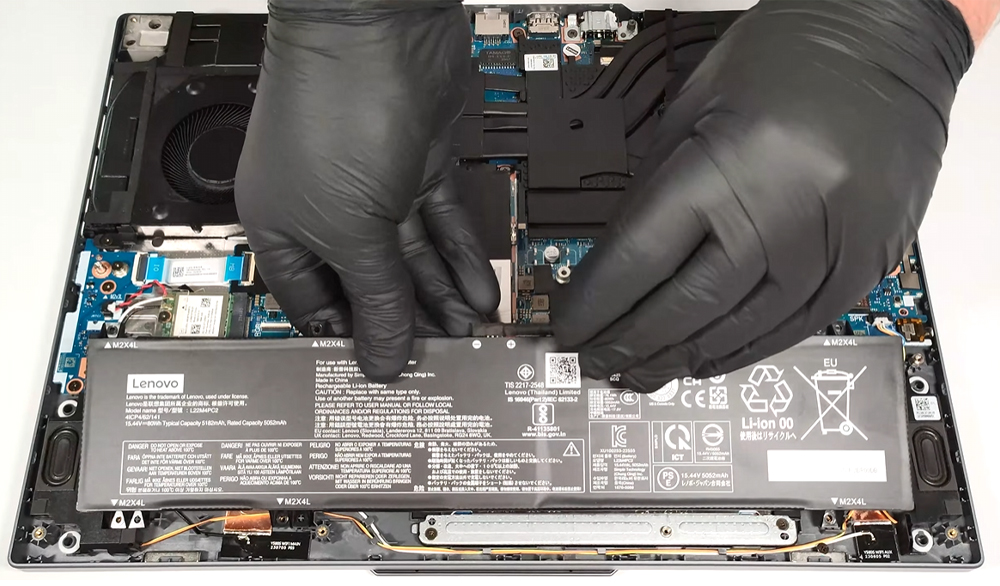
Sau khi thay pin, lắp lại các ốc cố định vào vị trí ban đầu để giữ chặt pin mới.
Kết nối cáp giữa pin và bo mạch chủ để pin có thể hoạt động đúng cách.
Cuối cùng, đặt mặt lưng vào vị trí và lắp lại tất cả các ốc cố định mặt lưng để hoàn thiện quá trình thay pin.
Sau khi đã thực hiện xong các bước thay pin các bạn tiến hành kiểm tra lại tất cả tính năng của máy và pin xem đã hoạt động ổn được ổn định chưa. Nếu các bạn có bất kì thắc mắc nào hay cần hỗ trợ thì có thể liên hệ qua Hotline: 098 234 2030 - 0908 809 527 để được hỗ trợ sớm nhất.
Saigon Computer chúc các bạn thành công!
Ngày Cập Nhật: 11/08/2026
Nguồn: SGC - Tác Giả: ADMIN
DỊCH VỤ KHÁC
DỊCH VỤ SỬA CHỮA MACBOOK
THỦ THUẬT MÁY TÍNH
NÂNG CẤP LAPTOP


