Trung tâm sửa chữa laptop và cứu dữ liệu
Thương hiệu tạo dựng từ lợi ích khách hàng
Ngày Đăng: 14/08/2026
Bài viết này Saigon Computer sẽ hướng dẫn cho các bạn các bước để có thể thay pin cho chiếc laptop Lenovo ThinkPad T16 Gen 2 intel một cách đơn giản nhất.Bài viết này Saigon Computer sẽ hướng dẫn cho các bạn các bước để có thể thay pin cho chiếc laptop Lenovo ThinkPad T16 Gen 2 intel một cách đơn giản nhất.
Sau một thời gian sử dụng, pin trên Lenovo ThinkPad T16 Gen 2 Intel có thể bị chai và suy giảm dung lượng. Người dùng nên kiểm tra và cân nhắc thay pin khi laptop xuất hiện các dấu hiệu như:
Nếu pin chỉ bị suy giảm dung lượng nhưng không có dấu hiệu hư hỏng vật lý, người dùng có thể tiếp tục sử dụng máy trong thời gian chờ thay pin. Tuy nhiên, nếu pin bị phồng, biến dạng hoặc có dấu hiệu bất thường, cần ngừng sử dụng và tiến hành kiểm tra, thay thế.
Nếu không có kinh nghiệm sửa chữa laptop, nên thực hiện tại trung tâm kỹ thuật có chuyên môn.
Lenovo cũng cảnh báo pin bị sử dụng hoặc xử lý không đúng cách có thể gây quá nhiệt, rò rỉ hoặc nguy cơ cháy nổ, vì vậy pin thay thế nên là linh kiện được Lenovo xác nhận tương thích.
Trước khi thực hiện, hãy tắt hoàn toàn laptop, rút bộ sạc và tháo toàn bộ thiết bị ngoại vi đang kết nối. Chuẩn bị tua vít phù hợp cùng dụng cụ nạy vỏ chuyên dụng để tháo mặt lưng. Lenovo cũng khuyến nghị sử dụng linh kiện pin tương thích và thực hiện đúng hướng dẫn kỹ thuật khi thay pin tích hợp.

Chi tiết các bước thay pin:
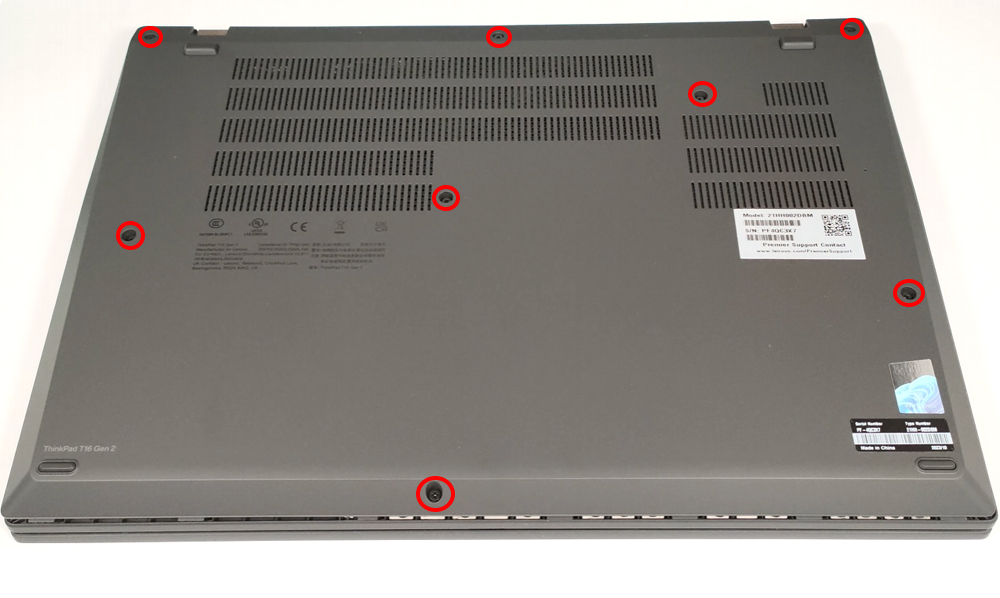
Sử dụng tua vít phù hợp để tháo các vít cố định mặt lưng, sau đó dùng dụng cụ nạy nhựa tách nhẹ các ngàm xung quanh viền máy. Khi các ngàm đã được tháo, nhấc mặt lưng ra khỏi thân máy một cách cẩn thận để tránh làm hư hỏng ngàm hoặc các linh kiện bên trong.
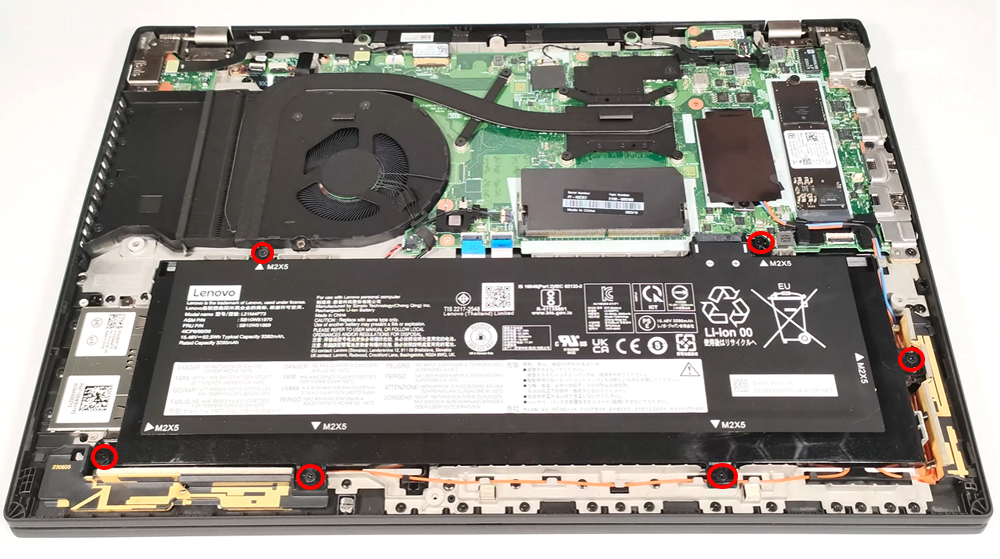
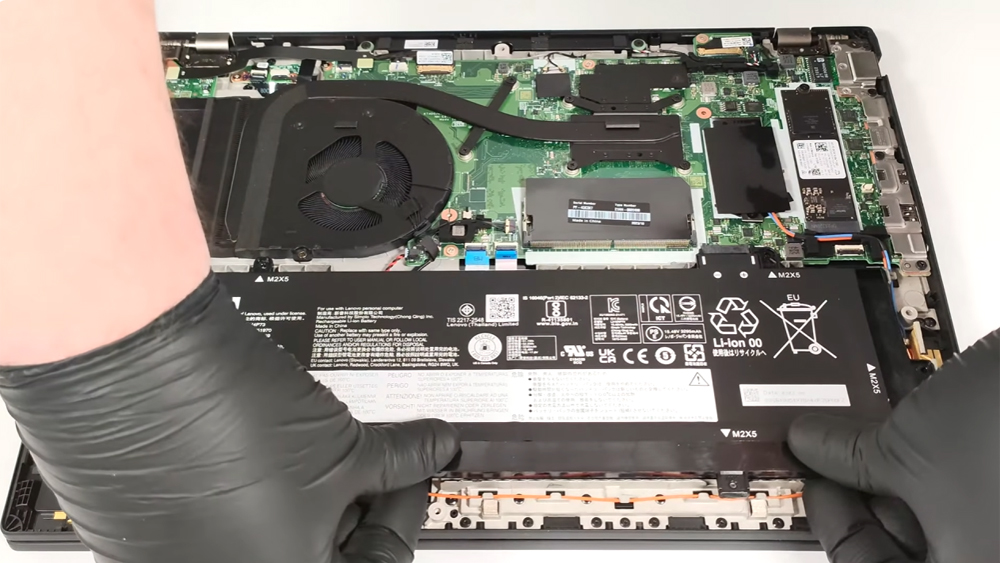
Tháo các vít cố định viên pin với khung máy. Sau khi toàn bộ vít đã được tháo, nhẹ nhàng nhấc viên pin ra khỏi vị trí lắp đặt. Trong quá trình tháo, cần chú ý không làm gập, bẻ cong hoặc tác động lực mạnh lên viên pin. Nếu pin đã bị phồng, cần đặc biệt cẩn thận và không sử dụng vật sắc nhọn để cạy pin.
Đặt viên pin mới vào đúng vị trí trong thân máy Lenovo ThinkPad T16 Gen 2 intel. Căn chỉnh các vị trí bắt vít, sau đó cố định pin bằng các vít tương ứng. Kiểm tra để đảm bảo viên pin nằm chắc chắn, không bị lệch hoặc cấn với các linh kiện xung quanh.
Kiểm tra toàn bộ khu vực bên trong máy trước khi đóng nắp, đặc biệt là đầu nối pin và các dây cáp. Đặt mặt lưng vào đúng vị trí, lần lượt nhấn nhẹ quanh các cạnh để các ngàm khóa vào nhau. Sau đó siết lại toàn bộ vít cố định mặt lưng.
Bật máy lên và kiểm tra xem laptop của bạn đã nhận pin hay chưa. Cắm bộ sạc và theo dõi quá trình sạc. Kiểm tra phần trăm pin có tăng bình thường và laptop có hoạt động ổn định khi rút bộ sạc hay không.
Có thể sử dụng Lenovo Vantage để kiểm tra tình trạng pin và các thông tin liên quan đến hệ thống. Lenovo Vantage hỗ trợ các chức năng quản lý phần cứng, pin và kiểm tra tình trạng máy.
Thay pin Lenovo ThinkPad T16 Gen 2 intel cần được thực hiện đúng quy trình để đảm bảo an toàn cho viên pin và các linh kiện bên trong laptop. Sau khi thay pin mới, người dùng nên kiểm tra khả năng nhận pin, sạc và thời lượng sử dụng để đảm bảo máy hoạt động ổn định. Nếu pin có dấu hiệu phồng hoặc người dùng không có dụng cụ và kinh nghiệm tháo lắp, nên mang laptop đến trung tâm sửa chữa uy tín hoặc liên hệ đến Saigon Computer qua hotline: 098 234 2030 – 0908 809 527 để được kiểm tra và thay thế an toàn.
Ngày Cập Nhật: 14/08/2026
Nguồn: SGC - Tác Giả: ADMIN
DỊCH VỤ KHÁC
DỊCH VỤ SỬA CHỮA MACBOOK
THỦ THUẬT MÁY TÍNH
NÂNG CẤP LAPTOP