Trung tâm sửa chữa laptop và cứu dữ liệu
Thương hiệu tạo dựng từ lợi ích khách hàng
Ngày Đăng: 13/08/2026
Trong bài viết này Saigon Computer sẽ hướng dẫn cho các bạn cách tháo và vệ sinh cho laptop Lenovo ThinkPad P16v Gen 2 ngay tại nhà nhé!Trong bài viết này Saigon Computer sẽ hướng dẫn cho các bạn cách tháo và vệ sinh cho laptop Lenovo ThinkPad P16v Gen 2 ngay tại nhà nhé!
Không có một khoảng thời gian cố định cho tất cả người dùng. Tuy nhiên, bạn nên kiểm tra và vệ sinh máy định kỳ khoảng 6 - 12 tháng/lần tùy vào môi trường và tần suất sử dụng.
Một số dấu hiệu cho thấy Lenovo ThinkPad P16v Gen 2 đã đến lúc cần vệ sinh:
Trước khi tháo máy, hãy tắt hoàn toàn laptop và rút bộ sạc khỏi thiết bị. Không nên tiến hành vệ sinh khi máy vẫn đang hoạt động.
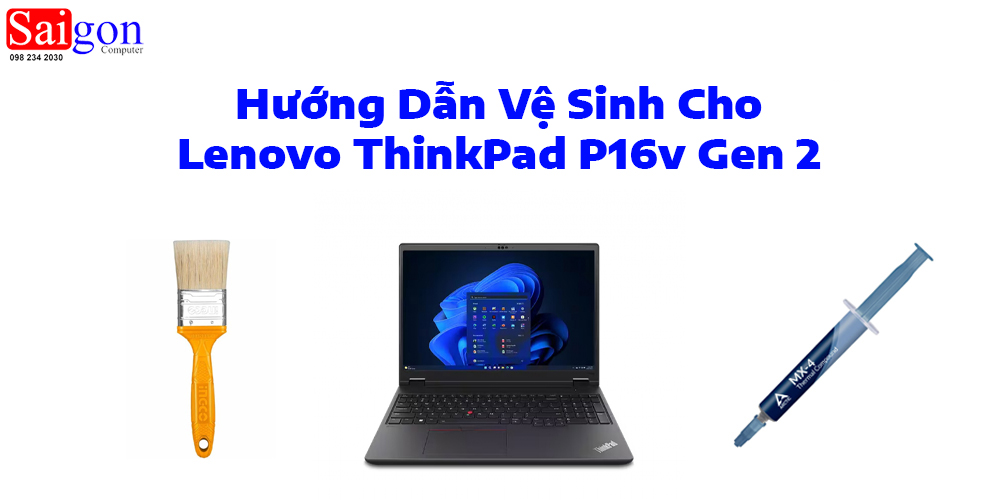
Chi tiết các bước vệ sinh:
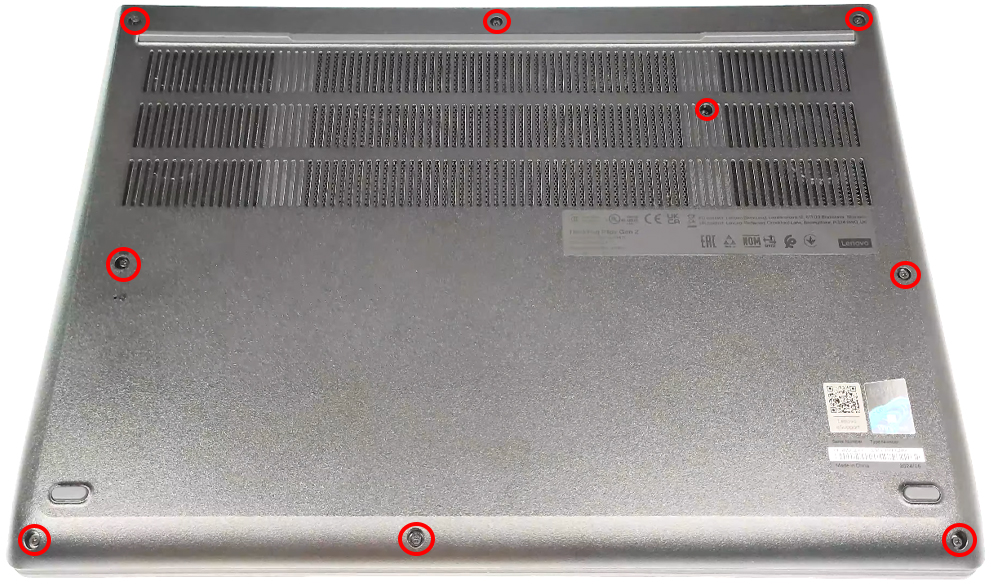
Đầu tiên các bạn lật mặt lưng của laptop lên và tháo hết những con ốc đước đánh dấu như hình phía dưới đây, sau đó tháo mặt lưng của máy ra khỏi máy.
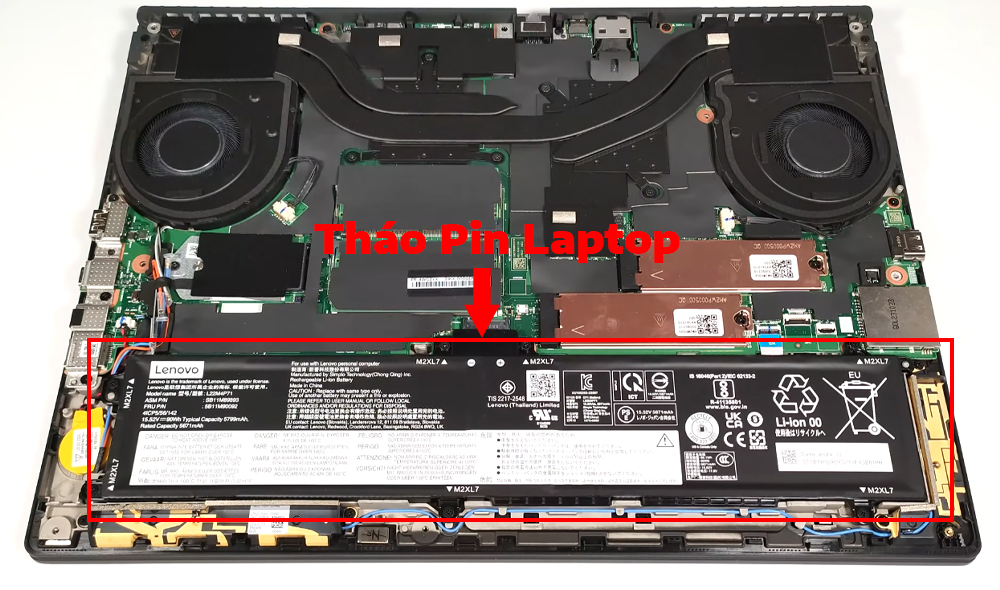
Việc cần làm đầu tiên sau khi đã tháo được mặt lưng của máy ra khỏi máy là các bạn cần ngắt kết nối giữa pin và main ra để tránh tình trạng chạm chập cho các linh kiện khác trên main.
Tháo ốc trên thanh tản nhiệt theo các thứ tự số đã được đánh bên cạnh những con ốc.
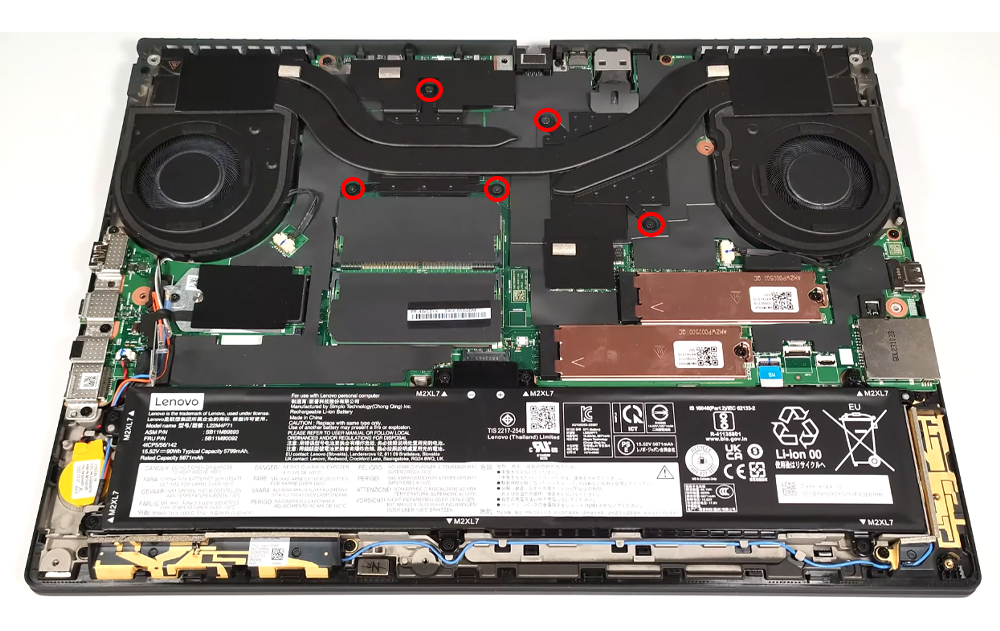
Tiếp đến các bạn tháo hết ốc đang cố định quạt lại và gỡ dây kết nối quạt ra.
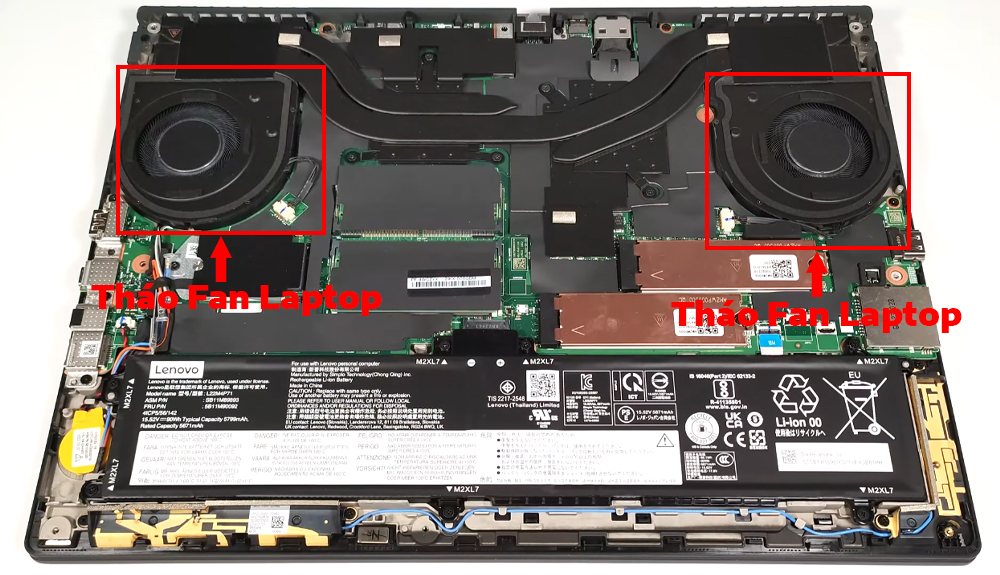
Sau đó các bạn dùng cọ và quét bụi trên quạt tản nhiệt, các bạn cần giữ ở giữa quạt và sau đó mới tiến hành quét để tránh gãy trục của quạt.
Các bạn dùng khăn hoặc một miếng bông gòn để lau sạch phần keo tản nhiệt trên CPU và GPU trên máy, sau khi lau hết phần keo trên máy các bạn cần lau sạch phần keo tản nhiệt cũ dính trên thanh tản nhiệt.
Tra lại keo tản nhiệt vào CPU và GPU sau khi đã lau sạch keo cũ, các bạn nên tra 1 lượng keo vừa đủ vào máy không nên tra quá nhiều keo hoặc quá ít keo tản nhiệt.
Sau khi đã tra lại keo tản nhiệt các bạn cần lắp lại thanh tản nhiệt vào lại máy, bắt lại ốc theo các thứ tự được đánh dấu trên thanh tản nhiệt.
Sau khi đã lắp lại thành công thanh tản nhiệt, các bạn tiến hành lắp lại 2 quạt tản nhiệt vào lại máy bắt lại ốc và cắm cáp quạt lại như ban đầu.
Các bạn tiến hành lắp lại cáp kết nối giữa pin và mainboard vào lại máy.
Cuối cùng lắp lại mặt lưng của máy và dùng tay ấn nhẹ các vùng cạnh xung quanh mặt lưng để các khớp được khớp vào máy, sau đó mới bắt lại ốc vào mặt lưng.
Sau khi đã hoàn thành tất cả các bước trên bạn có thể lau hoặc quét lại toàn bộ bụi trên bàn phím và màn hình để máy có thể sạch nhất. Vậy là chỉ cần với các bước trên là bạn có thể hoàn toàn tự vệ sinh một chiếc laptop tại nhà rồi.
Ngoài ra tại Saigon Computer có cung cấp các dịch vụ vệ sinh laptop, pc tại nhà nếu các bạn không tự làm được. Các bạn có thể liên hệ qua hotline: 098.234.2030 - 0908 809 527 để được tư vấn và hỗ trợ nhé!
Ngày Cập Nhật: 13/08/2026
Nguồn: SGC - Tác Giả: ADMIN
DỊCH VỤ KHÁC
DỊCH VỤ SỬA CHỮA MACBOOK
THỦ THUẬT MÁY TÍNH
NÂNG CẤP LAPTOP