
Trung tâm sửa chữa laptop và cứu dữ liệu
Thương hiệu tạo dựng từ lợi ích khách hàng
Ngày Đăng: 29/10/2024
Vệ sinh laptop định kỳ giúp máy hoạt động ổn định và bền bỉ. Bài viết sau đây của Saigon Computer sẽ hướng dẫn bạn cách tự vệ sinh cho laptop Lenovo Yoga Slim 7i Pro X 14inch.Vệ sinh laptop định kỳ giúp máy hoạt động ổn định và bền bỉ. Bài viết sau đây của Saigon Computer sẽ hướng dẫn bạn cách tự vệ sinh cho laptop Lenovo Yoga Slim 7i Pro X 14inch.
Laptop cần được vệ sinh đều đặn trong khoảng 6 tháng đến 1 năm để duy trì hiệu suất ổn định và kéo dài tuổi thọ của thiết bị. Đối với những ai sử dụng máy tính trong môi trường nhiều bụi hoặc yêu cầu máy hoạt động liên tục, nên cân nhắc vệ sinh máy thường xuyên hơn, khoảng từ 3 đến 6 tháng. Việc bảo dưỡng định kỳ không chỉ giúp loại bỏ bụi bẩn, mà còn cải thiện khả năng tản nhiệt, giúp các linh kiện bên trong hoạt động hiệu quả và bền bỉ hơn theo thời gian.
Khi vệ sinh laptop, bạn cần lưu ý một số điều sau để đảm bảo an toàn cho thiết bị và đạt hiệu quả tốt nhất:
Chú ý kỹ các bước này sẽ giúp laptop được vệ sinh sạch sẽ, đảm bảo máy vận hành ổn định và lâu bền.
Trước khi bắt đầu vệ sinh cho laptop, thì các bạn cần chuẩn bị đầy đủ cho mình một bộ dụng cụ tháo lắp laptop và keo tản nhiệt để thay thế cho keo tản nhiệt cũ của máy.

Chi tiết các bước vệ sinh laptop:
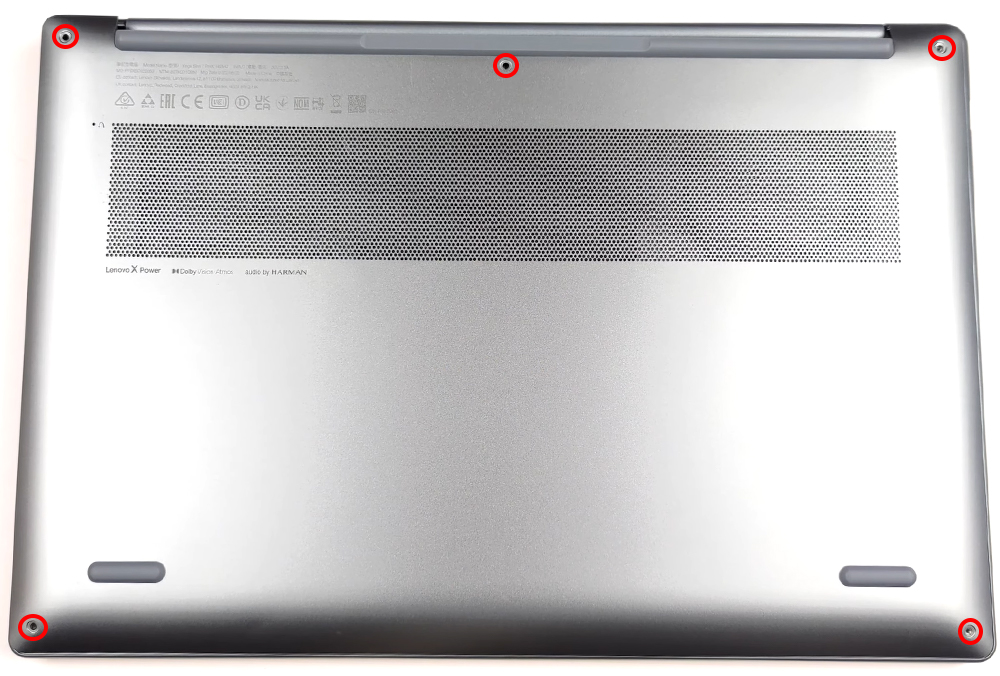
Trước tiên, hãy tháo tất cả các ốc vít trên mặt lưng của laptop và tháo bút cảm ứng, sau đó bạn cẩn thận tháo mặt lưng của máy ra khỏi máy.
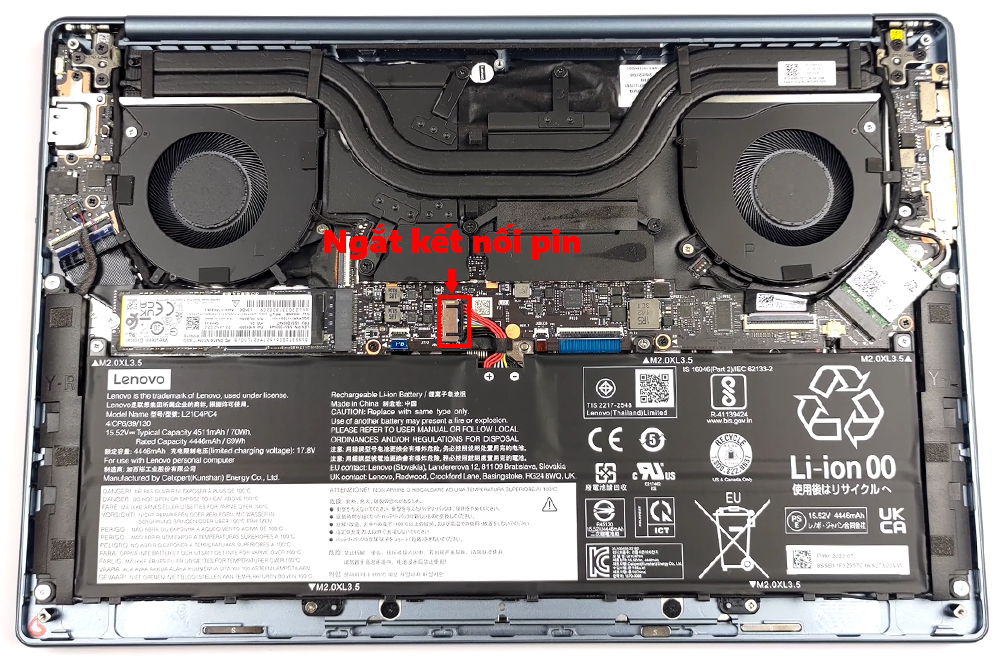
Tiếp theo, hãy tháo pin ra khỏi máy, tránh ảnh hưởng đến các linh kiện khác trong máy.
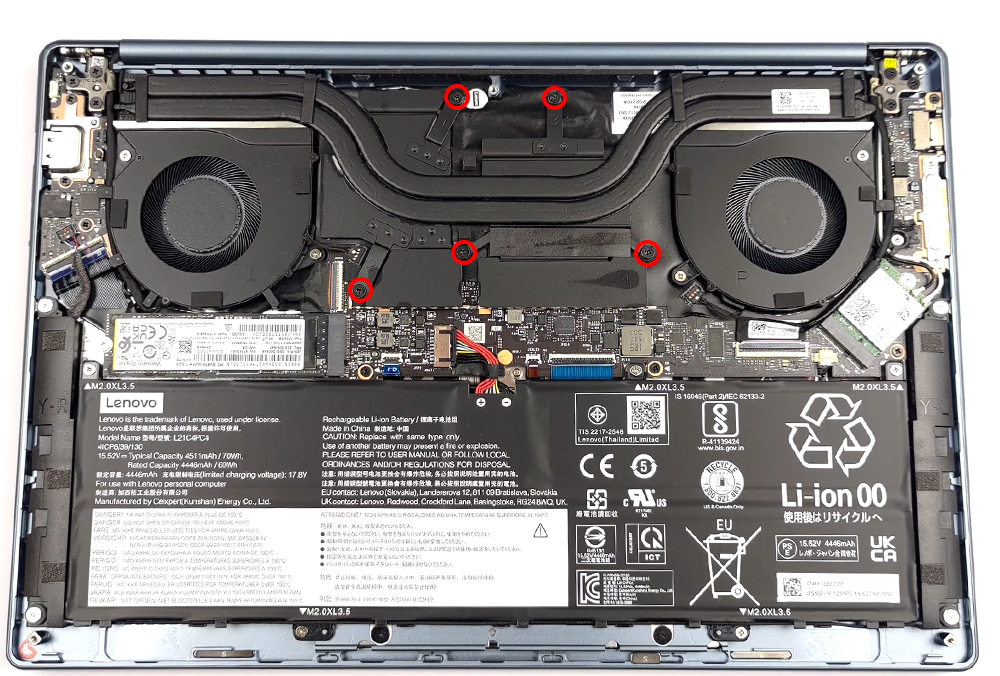
Tháo tất cả các ốc vít ở khu vực tản nhiệt theo các vị trí đã được đánh dấu.
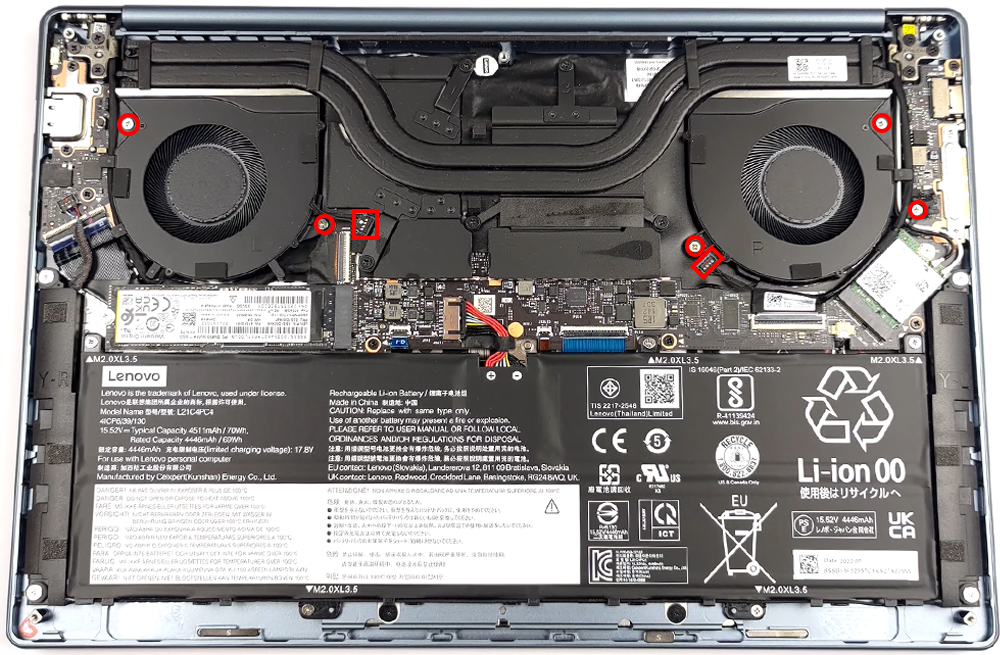
Tháo hết ốc cố định quạt và ngắt cáp kết nối quạt với mainboard. Sau khi hoàn thành, nhẹ nhàng gỡ quạt ra khỏi máy.
Dùng cọ mềm để quét sạch bụi bám trên quạt, đảm bảo không còn bụi tích tụ.
Sử dụng cọ để làm sạch bụi bẩn trên các khe tản nhiệt của thanh tản nhiệt.
Lau sạch keo tản nhiệt cũ trên CPU và card màn hình, sau đó tra keo tản nhiệt mới vào các bề mặt này.
Lắp lại thanh tản nhiệt vào vị trí cũ, đảm bảo các ốc vít được siết chặt như ban đầu.
Lắp quạt tản nhiệt trở lại vị trí cũ và gắn lại cáp kết nối quạt với mainboard.
Lắp lại cáp kết nối pin vào mainboard, đảm bảo kết nối chắc chắn.
Cuối cùng, lắp lại mặt lưng của laptop và siết chặt tất cả các ốc vít để hoàn thành quá trình vệ sinh.
Với những bước hướng dẫn trên, bạn đã có thể tự vệ sinh laptop của mình một cách dễ dàng. Tuy nhiên, nếu bạn gặp khó khăn hoặc không tự tin thực hiện, hãy đem máy đến các trung tâm sửa chữa laptop để các kỹ thuật viên chuyên nghiệp xử lý. Bạn cũng có thể đến trung tâm Saigon Computer để sử dụng dịch vụ vệ sinh laptop chuyên nghiệp. Đặc biệt, Saigon Computer còn cung cấp dịch vụ vệ sinh laptop tại nhà, tiện lợi và nhanh chóng. Để đặt lịch vệ sinh laptop tại nhà, hãy liên hệ qua Hotline: 098 234 2030 - 0908 809 527. Với dịch vụ này, bạn sẽ không phải lo lắng về việc di chuyển máy mà vẫn đảm bảo laptop được vệ sinh sạch sẽ và hiệu quả.
Xem thêm: Vệ sinh laptop Lenovo lấy liền
Ngày Cập Nhật: 03/11/2025
Nguồn: SGC - Tác Giả: Admin
DỊCH VỤ KHÁC
DỊCH VỤ SỬA CHỮA MACBOOK
THỦ THUẬT MÁY TÍNH
NÂNG CẤP LAPTOP


